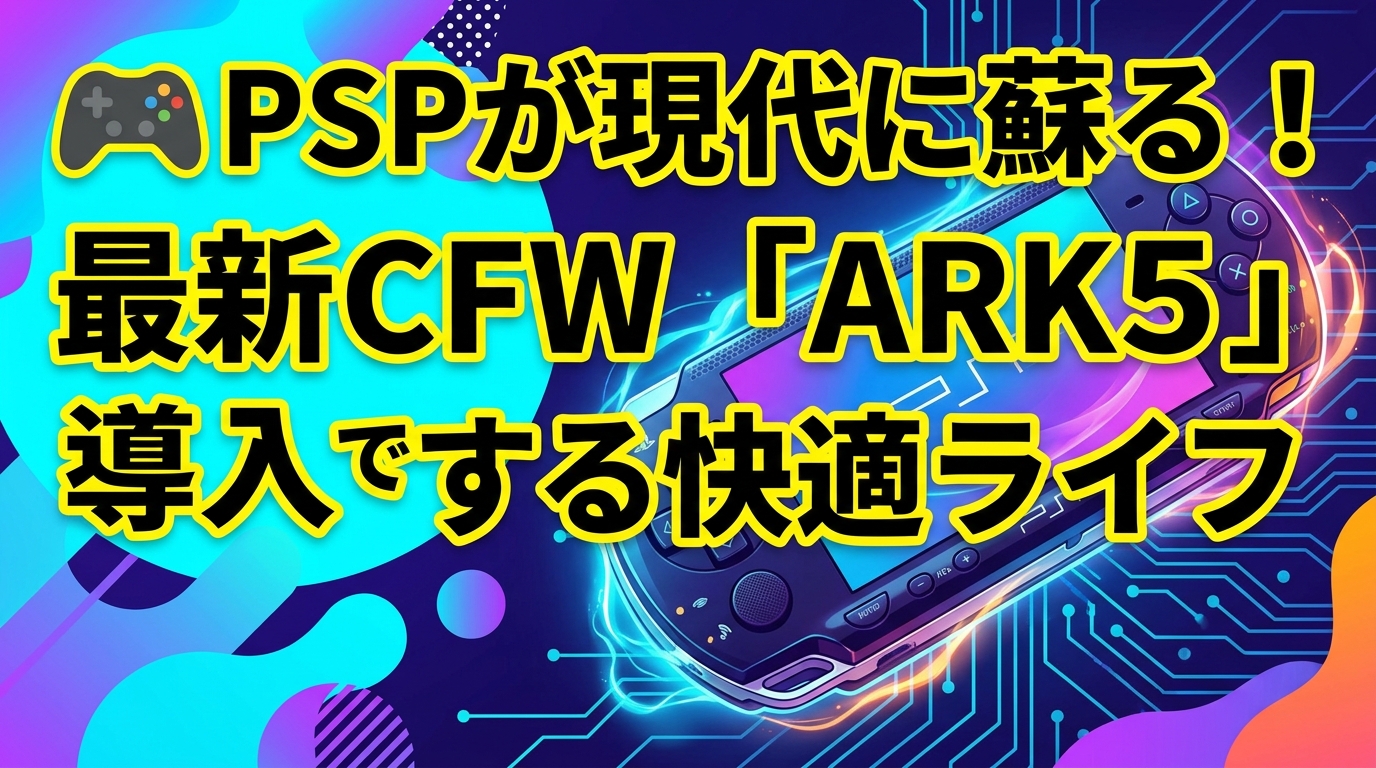
✨ 眠っていたPSPに「新しい命」を吹き込む時代へ
かつて多くのゲーマーを虜にしたPlayStation Portable(PSP)。今となっては懐かしいハードですが、その完成度の高いデザインと携帯性は、2026年の現代においても十分に魅力的です。しかし、いざ今から遊ぼうとすると「Wi-Fiが繋がりにくい」「ゲームのバックアップが面倒」といった、時代の壁にぶつかることが少なくありません。😭
そんな悩みを一気に解決し、PSPを「現代基準」で使いこなせるようにするのが、最新のカスタムファームウェア(CFW)である「ARK5」です。なんとこのARK5、2026年現在も開発が続いており、過去のCFWとは一線を画す利便性を備えています。🚀
ARK5を導入することで、あなたのPSPは単なるレトロゲーム機から、現代のネットワーク環境にも適応し、データの管理もスムーズな「究極の携帯ゲーム機」へと進化します。思い出のタイトルを、より快適な環境で遊び尽くすための未来を手に入れましょう。🌟
🛠️ なぜ今「ARK5」なのか?驚きのメリットを解説
これまでにもPSP向けのカスタムファームウェアは数多く存在してきましたが、なぜ今あえてARK5を導入すべきなのでしょうか。そこには、現代のユーザーにとって見逃せない3つの大きなメリットがあるからです。💡
✅ 現代のWi-Fi環境への適応
古いPSPをそのまま使っていると、Wi-Fi接続時に「古い形式の認証しかサポートしていない」ため、現在のルーターに繋げないという問題が頻発します。しかし、ARK5を導入することで、Wi-Fi接続の互換性が向上し、現代のネットワーク環境でもスムーズに通信できるようになります。これにより、ネット機能を持つタイトルの利便性が格段にアップします。🌐
✅ Wi-Fi経由で完結するシステム更新
従来のCFWは、更新のたびにパソコンに接続してファイルを書き換えるという手間がかかるものが一般的でした。しかしARK5は、公式ファームウェアのようにWi-Fiを通じて最新バージョンへ更新することが可能です。常に最新の機能と安定性を、ストレスなく維持できるのは大きな強みと言えます。🔄
✅ 革命的に簡単になった「ゲームの吸い出し」
UMDディスクからデータを抽出(吸い出し)する際、これまでは専用のツール(PSPファイラーなど)を導入し、複雑な操作を行う必要がありました。ARK5では、設定一つでUSB接続時にUMDドライブを直接認識させることができるため、パソコン側で「ドラッグ&ドロップ」するだけでバックアップが完了します。このシンプルさは、一度体験するともう元には戻れません。💿
📝 【完全版】ARK5導入のステップバイステップガイド
それでは、実際にPSP-3000(1000/2000/Goでも同様)にARK5を導入する手順を解説します。作業前に、必要な準備を整えましょう。準備万端にすることで、スムーズかつ安全に導入できます。🛠️
1. 事前準備とバージョン確認
まずは、現在インストールされているシステムソフトウェアのバージョンを確認してください。設定 ➡️ 本体設定 ➡️ 本体情報の順に進み、「6.61」になっているかチェックします。もし6.61未満である場合は、Wi-Fi経由またはパソコンを用いて最新の6.61へアップデートしてください。これがすべての基盤となります。🔍
2. ARK5ファイルのダウンロードと転送
次に、GitHubなどの公開ページからARK5の最新リリース(Full ZIP)をダウンロードし、解凍します。展開されたフォルダの中に「PSP」というフォルダが現れます。これを、USBケーブルで接続したPSPのメモリースティックのルートディレクトリ(一番上の階層)にそのままコピー&ペーストしてください。📁
3. インストールの実行(Live版)
PSP本体に戻り、XMB(メインメニュー)から「ゲーム」➡️「メモリースティック」へと移動します。そこに現れた「Faster ARK」という項目を選択して実行してください。一瞬でインストールが完了し、本体情報を見ると「6.61 ARK5」と表記されます。この状態は「Live版」と呼ばれ、電源を切ると元の状態に戻ります。⚡
4. 永久導入(恒久化)へのステップ
電源を切ってもARK5が維持されるようにするには、「恒久化」という作業が必要です。再びメモリースティック内の「CFW Flasher」を選択し、インストール(×ボタン)を実行してください。再起動後、本体情報に「6.61 ARK5 CPL」と表示されていれば、ついに完全導入の成功です!🎉
💿 実践!UMDディスクを最短でバックアップする方法
ARK5の真骨頂である「簡単吸い出し」を試してみましょう。専用ツールを一切使わず、パソコンとPSPだけで完結させる驚きのフローです。✨
- ステップ1: 吸い出したいUMDディスクを挿入し、一度起動させてからメインメニューに戻ります。
- ステップ2: 「エクストラカスタムファームウェア設定」を開き、USBデバイスの設定を「UMD」に変更します。これでPC側からUMDの中身が見えるようになります。
- ステップ3: USB接続を行い、パソコン側で表示された「UMD9660」ファイルを任意のフォルダへドラッグ&ドロップでコピーします。
- ステップ4: コピーしたファイルの名称を、ゲーム名(例:MonsterHunter2G)など分かりやすい英数字に変更します。
- ステップ5: PSPのUSB設定を「メモリースティック」に戻し、ルートディレクトリに「ISO」というフォルダを作成。そこに先ほどのファイルを保存すれば完了です!
これで、ディスクを入れ替える手間なく、メモリースティックから高速にゲームを起動できるようになります。快適すぎて、もうUMDドライブの駆動音が気にならなくなりますよ。🎮
🛒 ARK5導入に必須!おすすめアイテム
快適なPSPライフを送るためには、ハードウェアの整備も欠かせません。特にデータ転送や容量確保のためのアイテムは、質の良いものを選ぶことでストレスが激減します。おすすめのアイテムを厳選しました。📦
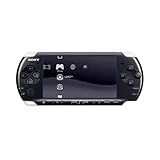


これから導入したい方や、サブ機が欲しい方はこちらを。IPS液晶化などのカスタムを施した個体を探すと、さらに現代的な画質で楽しめます。🌈
ARK5の導入や吸い出しには必須のケーブルです。接触不良のある古いケーブルを使っていると、転送中にエラーが出る可能性があるため、信頼性の高い新品を用意することを強くおすすめします。🔌


ISOファイルを保存すると容量を消費するため、大容量のmicroSDカードをPSPで使えるようにするアダプターは必須アイテムです。これで数百MBのゲームも余裕で保存可能です。💾
せっかく最新CFWで蘇らせた相棒を、傷から守りましょう。特に液晶の保護フィルムは、画面の視認性を維持するために不可欠です。🛡️
❓ よくある質問(FAQ)
導入にあたって不安に思う点や、疑問点にお答えします。💡
Q1. 導入して本体が壊れる(ブリックする)ことはありますか?😱
A1. カスタムファームウェアの導入には常にリスクが伴います。正しい手順で行えば可能性は低いですが、万が一の動作不良についても自己責任での導入をお願いします。バックアップをしっかり取ってから行いましょう。
Q2. 法律や著作権についてどう考えればいいですか?⚖️
A2. 自分が所有しているソフトを自分自身の利便性のためにバックアップすることは一般的ですが、他人のソフトをコピーしたり、違法に配布・利用することは法律で禁じられています。必ず著作権法を遵守して、正しく楽しみましょう。
Q3. PSP-Goなど、他のモデルでも同じ手順でできますか?📱
A3. はい、基本的にPSP-1000、2000、3000、そしてPSP-Goでも手順は同じです。ただし、モデルによってUSBケーブルの形状やメモリースティックの仕様が異なるため、ご自身の機種に合った周辺機器を用意してください。
Q4. IPS液晶化とは何ですか?✨
A4. 液晶パネルを現代的なIPSパネルに交換する改造のことです。視野角が広くなり、発色も鮮やかになるため、ARK5による機能向上と合わせることで、まさに「次世代PSP」のような体験が可能になります。
🌈 まとめ:最高のレトロゲーム体験をその手に
2026年という時代に、あえてPSPを使いこなす。それは単なる懐古趣味ではなく、最高の携帯機を現代のテクノロジーで最適化して楽しむという、贅沢な大人の遊びです。🕹️
最新のCFW「ARK5」を導入すれば、Wi-Fiのストレスから解放され、面倒な吸い出し作業も一瞬で完了します。そこに大容量のメモリースティックと綺麗な液晶が加われば、もうどこへ行くにもPSPを連れて行きたくなるはずです。✈️
今こそ、クローゼットの奥で眠っていたPSPを引っ張り出し、最新の環境で名作たちを遊び尽くしましょう。あなたのゲームライフが、より豊かで快適なものになることを願っています!🌟

コメント