
今回は、FMCBを作成する際に必要なインストラーのセットアップ方法についてお知らせします。
必要なもの
・USBメモリ(できれば2.0がおすすめ)
・メモリーカード(その後の作業で必須)
セットアップ方法
・インストーラーダウンロード
以下のサイトに飛びます。
リンク
https://heldergametech.com/shop/ps2/free-mcboot-with-real-magicgate-memory-card/
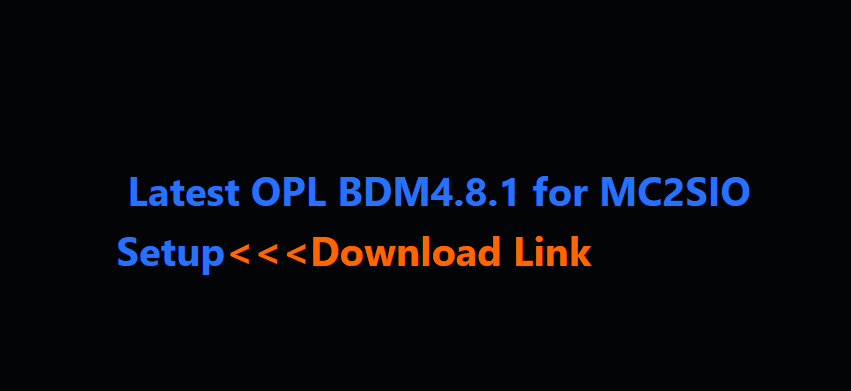
[Latest OPL for MC2SIO Setup]をクリックするとZIPファイルが落ちてきます。
※👆ここの文言よく変わりますw
・インストーラー作成
USBメモリーをFAT32にフォーマットします。
その後、ZIPを解凍してできた中身をUSBメモリーに入れる。
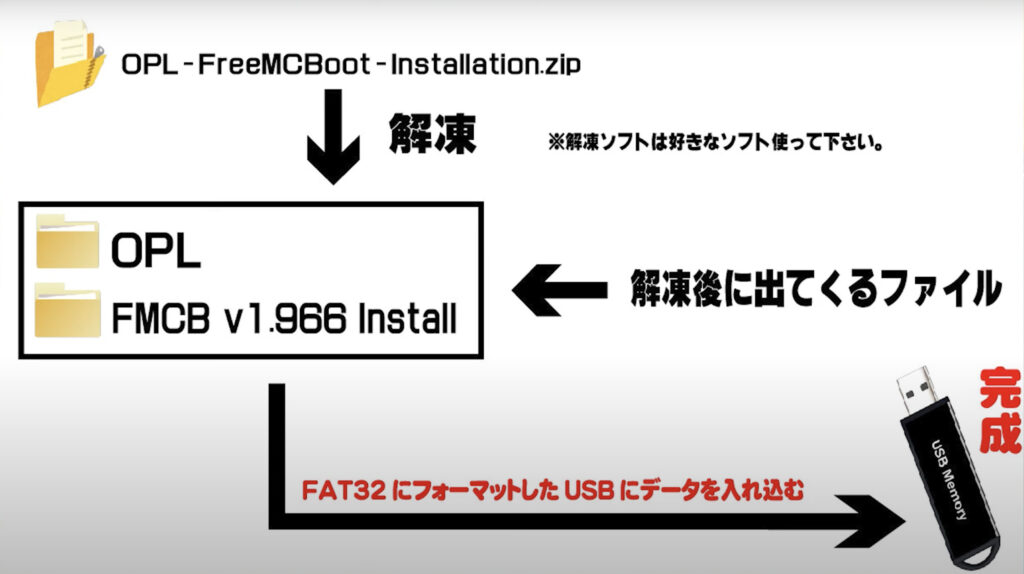
これだけで完成です!
あとは、FMCBメモリーカードと合わせて新しくFMCBメモリーカード作成できます。
❓ よくある質問(FAQ)
Q1. FMCB(Free McBoot)とは何ですか?
FMCB(Free McBoot) は、PlayStation2のメモリーカードにインストールすることで、
PS2起動時に独自メニューを表示し、OPL(Open PS2 Loader)や各種ツールを起動できるようにする改造環境です。
本体を分解せずに導入できる点が最大のメリットです。
Q2. USBだけでFMCBは作成できますか?
はい、FMCBインストーラー対応USBメモリがあれば作成可能です。
ただし、FMCB未導入のPS2単体だけでは不可で、
・既にFMCBが入ったPS2
・Swap Magic
・他の起動手段
のいずれかが必要になります。
Q3. どんなUSBメモリでも使えますか?
使えないUSBメモリもあります。
PlayStation2は USB1.1 のため、以下が推奨です。
- 容量:2GB〜8GB程度
- フォーマット:FAT32
- シンプルなUSBメモリ(高速・多機能タイプは非推奨)
相性問題が出る場合は、古めのUSBメモリが安定します。
Q4. OPL(Open PS2 Loader)とは何ですか?
OPL(Open PS2 Loader) は、
USB・HDD・SMB(ネットワーク)からPS2ゲームを起動できる定番ソフトです。
FMCBと組み合わせることで
- ディスクレス起動
- 読み込み音の軽減
- レンズ寿命の延命
といったメリットがあります。
Q5. USB起動は遅いですか?
正直に言うと、USB起動はかなり遅いです。
理由はPS2がUSB1.1対応だからです。
快適さ重視なら
- 内蔵HDD(FATモデル)
- ネットワーク(SMB)
がおすすめですが、導入の手軽さはUSBが最強です。
Q6. PS2の全モデルでFMCBは使えますか?
ほぼ全モデルで使用可能ですが、**一部の後期型(SCPH-9xxxx)**では制限があります。
記事内で
- 対応モデル
- 注意点
を必ず確認してください。
Q7. FMCBを入れるとPS2は壊れませんか?
通常使用で壊れることはほぼありません。
FMCBはメモリーカード側にインストールされるため、
本体に直接書き込む改造ではありません。
ただし
- メモリーカードの抜き差し中に電源を切る
- 不完全なインストール
は避けましょう。
Q8. 純正メモリーカード以外でも使えますか?
使える場合もありますが、純正メモリーカード推奨です。
非純正カードでは
- インストール失敗
- 起動しない
- データ破損
が起きやすいため、安定性を求めるなら純正一択です。
Q9. FMCBは違法ですか?
FMCB自体は違法ではありません。
ただし、
- 違法に入手したゲームデータの使用
- 著作権を侵害する行為
は法律違反になります。
あくまで 自己所有ソフトのバックアップ用途 に留めましょう。
Q10. 初心者でも失敗せずにできますか?
手順通り進めれば初心者でも可能です。
特に重要なのは以下3点です。
- USBをFAT32でフォーマット
- ファイル構成を正しく配置
- 対応モデルを事前確認
この3つを守れば成功率はかなり高いです。
コメント