🚀 あなただけの「最強の知識ベース」をAIで構築する
仕事で膨大な資料を読み込むときや、試験勉強で大量のテキストに挑むとき、「どこに何が書いてあったか分からない」「AIに聞いても嘘(ハルシネーション)をつかれる」というストレスを感じたことはありませんか?🤯
そんな悩みを一掃するのが、Googleの最新AIツール「Gemini Notebook(旧NotebookLM)」です。このツールの最大の特徴は、AIに広大なインターネット全体ではなく、「あなたが指定した資料(ソース)」だけを読み込ませて回答させることができる点にあります。これにより、AI特有の「もっともらしい嘘」を極限まで減らし、信頼性の高い自分専用のAIアシスタントを構築できるのです。✨
さらに、今回のリニューアルで機能が大幅にパワーアップし、単なるチャットボットを超えた「コンテンツ制作スタジオ」へと進化しました。資料から音声ポッドキャストを生成したり、編集可能なパワーポイント資料を作成したりと、もはや「AIが作業を代行してくれる」レベルに到達しています。このツールを使いこなせば、リサーチから資料作成までの時間が劇的に短縮され、あなたは「考えること」に集中できる未来が手に入ります。🌈
📚 Gemini Notebookの基本コンセプトと驚異的なソース連携
Gemini Notebookの使い方は至ってシンプルです。画面左側に「ソース(情報源)」をアップロードし、その内容に基づいて中央のチャットエリアで質問を行うという流れです。💡
あらゆる形式のデータを「脳」に組み込む
特筆すべきは、取り込めるデータの多様性です。従来のPDFやテキストファイルだけでなく、以下のような形式にも対応しています。
- 動画データ(MP4など): オンライン会議のアーカイブ動画をそのまま投入すれば、会議内容に特化したチャットボットが即座に完成します。🎥
- 音声データ: インタビューや講義の録音ファイルをソースにでき、重要なポイントを瞬時に抽出可能です。🎧
- YouTube URL: 参考になる動画のURLを貼るだけで、その内容をAIが解析。動画を全部見なくても要点を把握できます。🌐
- Googleドライブ連携: ドライブ上のファイルを指定すれば、元のファイルが更新された際にAIが参照する情報も自動で最新状態になります。🔄
「嘘をつかないAI」を実現する根拠の明示
AIを利用する最大の不安は、根拠のない回答を生成することです。しかし、Gemini NotebookではAIが回答を生成した際、ソースの「どのドキュメントのどの箇所」を参照したのかを数字で明示してくれます。その数字をクリックすれば該当箇所がハイライトされるため、人間が即座にファクトチェックを行えます。これにより、ビジネスシーンでも安心して導入できる信頼性を確保しています。✅
🎨 「スタジオ機能」で情報を多角的なコンテンツに変換する
Gemini Notebookの真骨頂は、右側に配置された「スタジオ」機能にあります。ここでは、読み込ませたソースを元に、以下のような多様なアウトプットを自動生成できます。🌟
1. 耳で学ぶ「音声解説(ポッドキャスト)」
ソースの内容を、2人のホストが活発に議論する形式の音声データに変換します。通勤時間や家事の合間に、難しい資料を「ラジオ感覚」でインプットできるため、学習効率が飛躍的に向上します。🎧
2. 視覚的に理解する「スライド・インフォグラフィック」
箇条書きの指示を出すだけで、センスの良いスライド資料やインフォグラフィック(視覚的な図解)を生成します。複雑な戦略や構造を可視化したいときに最適です。もはやデザインに頭を悩ませる必要はありません。🖼️
3. 記憶に定着させる「フラッシュカード・クイズ」
新人研修や試験勉強に最適な機能です。ソースから重要なポイントを抽出し、裏表形式の単語帳(フラッシュカード)や4択クイズを無限に生成します。AIがあなたの理解度をチェックし、レポート形式で結果をまとめてくれるため、効率的な反復学習が可能です。📝
4. 思考を整理する「マインドマップ・データテーブル」
散らばった情報を構造化し、マインドマップとして可視化したり、Excelのようなテーブル形式にまとめたりできます。そのままGoogleスプレッドシートにエクスポートできるため、実務への移行もスムーズです。📊
🤖 AIエージェントによる「ファイル直接生成」という革命
今回のリニューアルで最も衝撃的なのが、内部に搭載されたAIエージェント(アンチグラビティ)の存在です。これまでのAIは「テキストを出す」だけでしたが、Gemini Notebookは「ファイルそのものを作成し、ダウンロードさせる」ことが可能になりました。🚀
例えば、チャット欄で「今後の売上アップ施策をパワーポイント形式で作成して」と指示すれば、AIが裏側でソフトウェアスキルを駆使し、実際に編集可能な.pptxファイルを生成します。同様に、Word形式のビジネス文書やCSV、JSONなどのデータファイルも作成可能です。📂
ここがポイント!
スタジオ機能で「ラフな概要」をクイックに作り、チャット欄のエージェント機能で「実務で使える編集可能ファイル」を精緻に作成する。この使い分けにより、資料作成のワークフローが完全に自動化されます。
⚡️ さらにクオリティを高める「Gemini Spark」との掛け合わせ術
さらに上級者向けの活用法として、AIエージェントツール「Gemini Spark」を併用する方法があります。Gemini Sparkで「スライドの構成を最適化するメタプロンプト(指示書の指示書)」を作成し、それをGemini Notebookに貼り付けることで、デザインの再現性と構成のクオリティを極限まで高めることができます。🎨
これにより、「毎回バラバラな形式で出力される」というAIの弱点を克服し、常に企業ブランドに沿った統一感のある資料を安定して生成できる体制が整います。まさに、AIを「道具」から「熟練のパートナー」へと昇華させるテクニックです。🤝
🛒 Gemini Notebook活用を加速させるおすすめアイテム
AIツールを最大限に活用し、生産性を極めるために揃えたい厳選アイテムをご紹介します。🎧


Gemini Notebookが生成する音声ポッドキャストで学習するなら、没入感のあるノイズキャンセリングヘッドホンが必須です。周囲の雑音を消し、AIホストの解説に集中することでインプット効率が最大化します。🎧




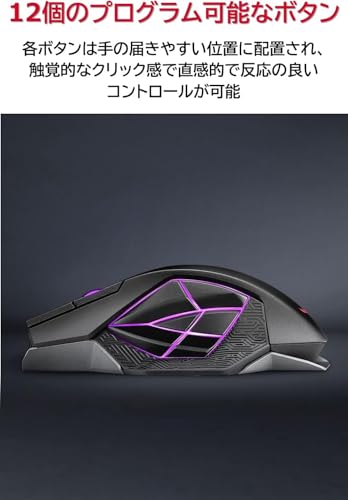


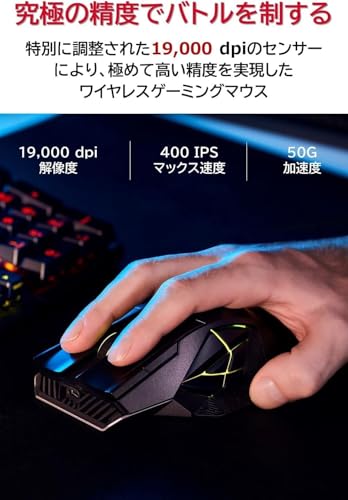

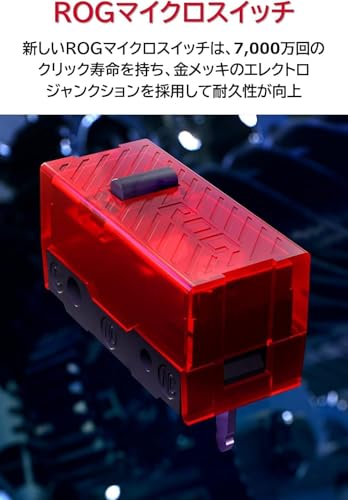
膨大なソースの整理やスタジオ機能での操作には、カスタマイズボタン付きの高機能マウスがおすすめ。ショートカットを割り当てることで、AIとの対話スピードがさらに加速します。🖱️



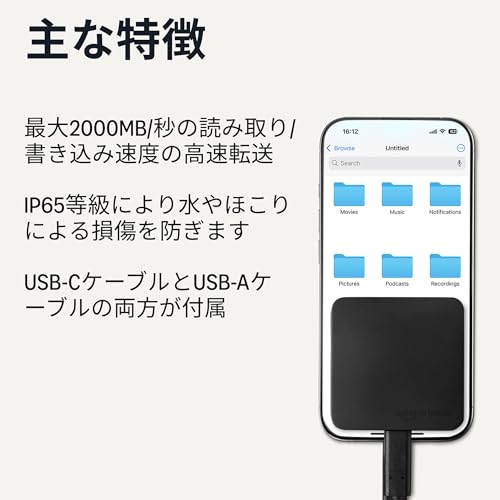


大量のMP4動画やPDFをソースとして扱う場合、PCのストレージを圧迫しがちです。高速な外付けSSDに資料をまとめ、スムーズにアップロードできる環境を整えましょう。💾
![[mujina] ブルーライトカット メガネ 度なし JIS規格 超軽量 TR90フレーム PCメガネ UVカット パソコン用 視力保護 ウェリントン型 伊達 男女兼用【国内検査機関試験済】 (マットブラック)](https://m.media-amazon.com/images/I/31t4Kkf24SL._SL160_.jpg)


AIによる高速な資料作成が進むと、どうしても画面を見る時間が長くなります。目の疲れを軽減するブルーライトカットメガネで、集中力を長時間維持しましょう。👓
❓ よくある質問(FAQ)
- 🤔 無料プランでも十分使えますか?
はい、基本的なソースの読み込みやチャット機能、スタジオ機能の多くは無料で利用可能です。ただし、AIエージェントによるファイルの直接生成などの高度な機能は、Google AI Proなどの有料プランが必要な場合があります。 - 🤔 データのセキュリティは大丈夫?
Googleのエンタープライズレベルのセキュリティで保護されていますが、機密情報を扱う際は、会社の規定に従い、個人アカウントではなく組織アカウントでの利用を強く推奨します。🔒 - 🤔 スライド資料を後から編集したい場合は?
スタジオ機能で生成されたスライドは画像形式のため直接編集できませんが、チャット欄で「〇〇の部分を△△に変更して再生成して」と指示を出すことで、AIに修正させることが可能です。また、エージェント機能で.pptxファイルを生成すれば、PowerPointで自由に編集できます。✏️
✨ まとめ:AIを使いこなし、知的生産の次元を変えよう
Gemini Notebookは、単なる効率化ツールではなく、私たちの「記憶」と「思考」を拡張してくれる強力な外部脳です。🧠
信頼できるソースに基づいた正確な回答、耳で学ぶポッドキャスト、そしてAIエージェントによるファイル作成。これらの機能を組み合わせることで、これまで数日かかっていたリサーチと資料作成が、わずか数分で完了するようになります。⏳
まずは、あなたが持っているPDFや、気になっているYouTube動画を1つアップロードすることから始めてみてください。AIがあなたの知識を整理し、新しい価値へと変換してくれる快感に、きっと驚くはずです。さあ、Gemini Notebookと共に、知的生産の新しいステージへ踏み出しましょう!🚀


コメント