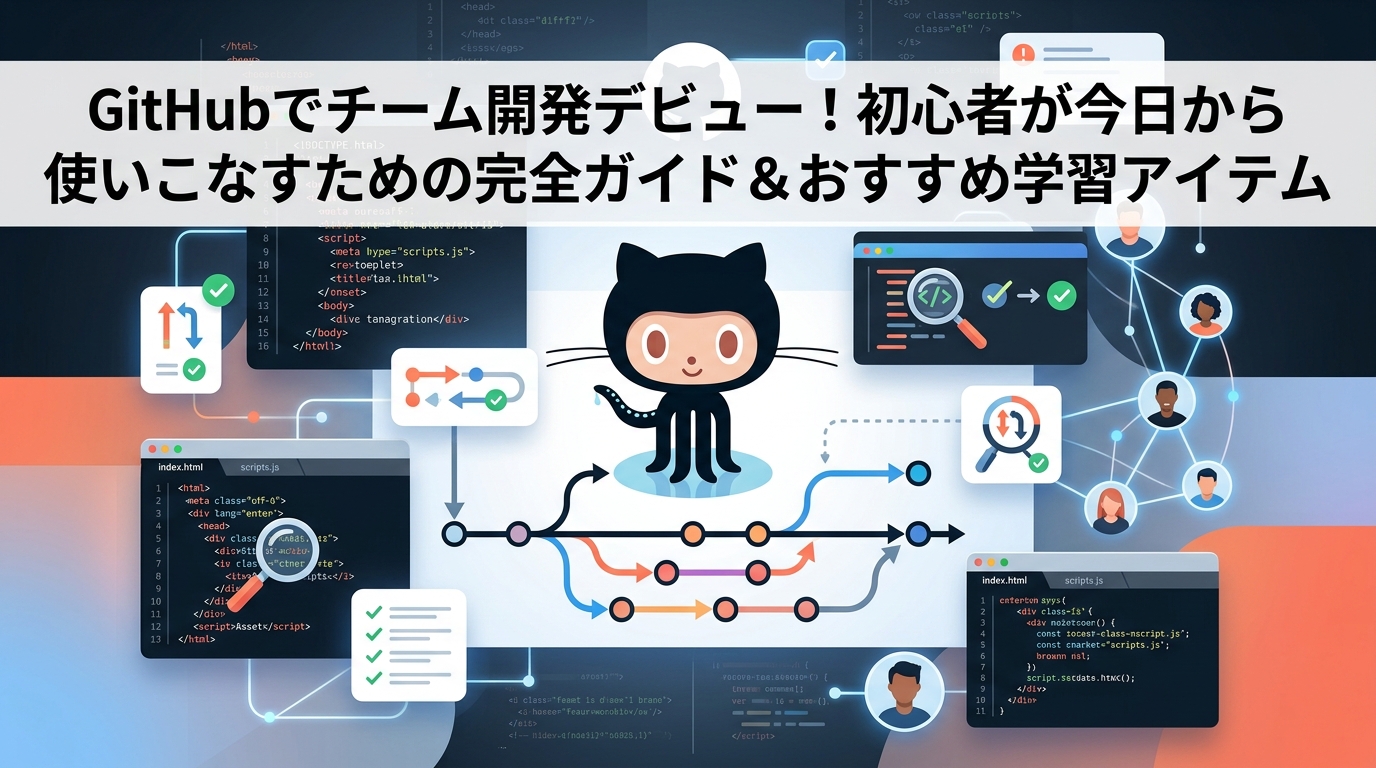
💻 「コード管理がぐちゃぐちゃ問題」をGitHubで解決しよう
チームで開発をしていると、誰がどのコードを書き換えたのか分からなくなったり、最新版がどれか迷子になったり…そんな経験はありませんか?😅 GitHubを使いこなせるようになると、複数人での開発がぐっと楽になり、自分のPCが壊れてもコードは守られ、いつでも安心してコーディングに集中できる未来が手に入ります。✨
この記事では、GitHubの基本の流れをサクッと振り返りつつ、独学やチーム開発のレベルアップに役立つ書籍・ガジェットを厳選してご紹介します。1冊・1台の投資で、毎日の開発体験は驚くほど変わりますよ。📈
🌱 そもそもGitHubって何ができるの?
GitHubは、Gitで管理しているソースコードをインターネット上にアップロードして取り扱えるプラットフォームです。Gitがバージョン管理ツールの「土台」だとすれば、GitHubはそれを「みんなで共有・運用するための場所」と言えます。
たとえば、自分のPCだけでGitを使っていると、Aさんの編集履歴を確認したり、Aさんのコードと自分のコードを混ぜ合わせるのがちょっと面倒です。けれどGitHub上にコードをアップロードしておけば、メンバー全員が同じ最新版を確認でき、ダウンロードして自分のPCにマージすることもスムーズに行えます。
🛡️ 1人でもGitHubを使うメリット
「チーム開発をしていないからGitHubは不要」と思いがちですが、それは大きな誤解です。GitHubを使えばコードと履歴がインターネット上にも残るため、万が一パソコンが壊れても、一生懸命書いたコードは消えません。バックアップ用途としても非常に優秀なんです。💾
🧭 GitHubでチーム開発する基本の流れ
① ローカルとリモートのリポジトリを理解する
自分のPC内で管理されているGitリポジトリを「ローカルリポジトリ」、GitHub上で管理されているリポジトリを「リモートリポジトリ」と呼びます。両者を紐付けることで、コードのアップロード(プッシュ)とダウンロード(プル・クローン)が自由にできるようになります。
② アカウント作成と2要素認証の設定
GitHubの公式サイトでサインアップしたら、まずは2要素認証(2FA)を設定するのが鉄則です。スマホの認証アプリを使い、リカバリーコードはテキストファイルとして安全な場所に保存しておきましょう。セキュリティ意識は最初の一歩から。🔐
③ ブランチを切って機能ごとに開発する
メインブランチは「正式リリース版」を保つ場所。新しい機能やバグ修正はメインから新しいフィーチャーブランチを切って行います。1ブランチ1機能を意識すると、レビューもマージもスムーズです。
📝 重要なのは「リモートのメインブランチが正式版」であること。ローカルのメインは勝手にリモートと同期されないので、新しいブランチを作る前に必ず
git pullで最新化しましょう。
④ プルリクエストでコードレビュー
開発が終わったらリモートのフィーチャーブランチへプッシュし、Web上でプルリクエストを作成します。レビュアーから承認をもらえたら、緑のマージボタンを押してメインブランチに統合。これがチーム開発の王道フローです。👍
⑤ コンフリクトが起きた時の対処
もしコンフリクトが起きていたら、ローカル上で最新のメインをフィーチャーに取り込んでから解消し、再プッシュします。Web上で無理に解消せず、安全なローカルで対応するのがベストプラクティスです。
⚠️ GitHubを使うときの注意点
近年、認証情報やAPIキーを誤ってパブリックリポジトリにプッシュしてしまう事故が後を絶ちません。プッシュ前には必ず内容を確認し、リポジトリの公開範囲(パブリック/プライベート)も適切に設定しましょう。便利さとセキュリティはセットで考えるのが鉄則です。
📚 GitHub学習を加速させるおすすめアイテム5選
動画やドキュメントだけでは「なぜそうするのか」が腹落ちしないことも多いもの。書籍や快適な作業環境を整えると、学習効率は段違いに上がります。ここからは、GitHub初心者〜中級者にぴったりの厳選アイテムをご紹介します。🛒
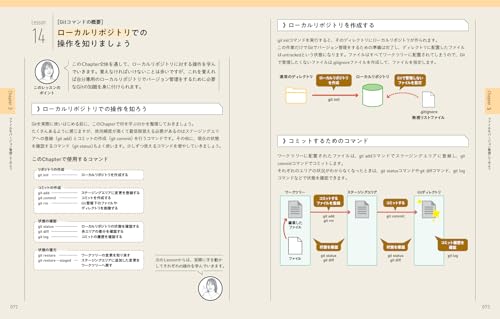
📖 1. 図解と実例でGitHubの基礎が固まる入門書
「コマンドの意味がイメージしにくい…」という人にぴったりの一冊。プッシュ・プル・マージといった基本操作が図解で理解でき、本記事の内容をさらに深掘りできます。


🧑💻 2. チーム開発の現場で通用するGit実践書
git-flowやブランチ運用、コードレビュー文化など、現場で求められる実践知識を網羅。フィーチャーブランチ運用に慣れてきた人の「次の一歩」に最適です。


🐍 3. Python学習と並行して読みたい一冊
GitHubはPython学習者の強い味方。コードを公開して履歴を残すことで、ポートフォリオとしても活用できます。Python初心者なら、まずは基礎をしっかり固めましょう。


⌨️ 4. 長時間コーディングが快適になる静音メカニカルキーボード
コードを書く時間が長くなるほど、キーボードの打鍵感は集中力に直結します。静音タイプのメカニカルキーボードなら、深夜のコミット作業でも家族に気兼ねなく没頭できます。⌨️


🖥️ 5. デュアルディスプレイで効率爆上がりのモニター
GitHubのプルリクエスト画面とエディタを同時に表示できると、レビューもマージも一気に効率化。「コードを見ながら差分を確認」という作業が片手間でこなせるようになります。


❓ よくある質問(FAQ)
🤔 Q1. GitとGitHubは何が違うの?
Gitはローカルで使うバージョン管理ツール、GitHubはGitで管理されたコードをインターネット上で共有・運用するためのプラットフォームです。Gitは土台、GitHubはその上で動くサービス、というイメージで覚えると分かりやすいですよ。
💸 Q2. 個人利用なら無料プランで十分?
はい、個人開発や小規模チームであれば無料プランで十分機能を使えます。プライベートリポジトリも無料で作成可能なので、まずは無料プランから始めて、必要に応じて有料プランを検討しましょう。
🔐 Q3. パーソナルアクセストークンはなぜ必要?
HTTPS経由でGitHubにプッシュ・プルする際の認証に使います。パスワード代わりに使うため、漏洩しないよう自分しかアクセスできない場所に保管してください。期限を区切って定期的に更新するのがおすすめです。
🌿 Q4. ブランチ運用ルールはどう決めればいい?
初心者のうちは「メイン1本+フィーチャーブランチを機能ごとに作る」というシンプルな運用で十分です。慣れてきたらgit-flowなど高度なモデルを学び、プロジェクトに合わせてカスタマイズしていきましょう。
🚨 Q5. うっかり機密情報をプッシュしたらどうする?
すぐにそのコミットを取り消し、漏洩したキーやパスワードは即座に無効化・再発行してください。GitHubの履歴は残りやすいので、対象リポジトリの履歴クリーンアップ手段も併用するのが安全です。
🎯 まとめ:GitHubは「未来の自分」への最高の投資
GitHubを使いこなせるようになると、コードが守られ、チームでの開発がスムーズになり、ポートフォリオとしても自分のスキルを発信できるようになります。最初は覚えることが多く感じますが、操作一つひとつにちゃんと理由があるので、見よう見まねで進めていくうちに必ず腹落ちします。💪
今日紹介した書籍やガジェットを活用しながら、まずは小さなリポジトリを作ってプッシュ・プル・マージを体験してみてください。1週間後には「もうGitHubなしの開発には戻れない!」と感じているはずです。🚀

コメント