⏰ 面倒なルーチンワークをPythonで自動化しよう!
毎日決まった時間にウェブサイトからデータを収集したり、1時間おきに休憩のリマインド通知を受け取ったりできたら便利だと思いませんか?✨
人間が手動で「そろそろ時間だ」と確認し、操作するのは意外とストレスがかかるものです。しかし、Pythonの強力なライブラリ「APScheduler」を使えば、PC上でジョブを定期的に実行させる仕組みを驚くほど簡単に構築できます。一度設定してしまえば、PCが起動している間はプログラムがあなたの代わりに24時間休まず働き続けてくれますよ!💻
🛠️ APSchedulerでできることと基本概念
APScheduler(Advanced Python Scheduler)は、その名の通り高度なスケジュール管理を可能にするライブラリです。具体的にどのような活用ができるのか見ていきましょう。🌟
活用例:こんな自動化が実現します
- 📅 定期的なデータ収集: 10分に1回、特定のウェブページをスクレイピングしてExcelに書き込む
- 🔔 リマインド通知: 1時間に1回、「休憩を取りましょう」という通知をPC画面に表示させる
- ⚙️ システムメンテナンス: 毎日深夜に特定のファイルをバックアップする
注意点: 基本的にPCが起動している間しかジョブは実行されません。PCをシャットダウンしている間も動かしたい場合は、Google Cloud RunやCloud Functionsなどのクラウドサービスを利用する必要があります。☁️
🚀 【実践】APSchedulerの使い方をマスターする
それでは、実際にどのようにコードを書いていくのか、具体的なステップで解説します。まずはライブラリをインストールしましょう。🛠️
pip install apscheduler
1. 基本的なスケジュールの組み方
まずは、BlockingSchedulerというクラスを使用して、シンプルな定期実行を実装します。実行したい処理を「関数」として定義し、それをスケジューラーに登録する流れになります。
2. トリガーの種類を使い分ける
APSchedulerでは、どのようなタイミングで実行するかを「トリガー」で指定します。主に以下の2つの使い方が便利です。🎯
- インターバル(Interval): 「3秒に1回」「5分に1回」など、一定の間隔で実行したい場合に利用します。
- クロン(Cron): 「毎日20時18分に1回」など、特定の時刻を指定して実行したい場合に利用します。
3. 関数の引数に値を渡す方法
実行する関数に特定のメッセージなどを渡したい場合は、args(リスト形式)やkwargs(辞書形式)という引数を使用します。これにより、一つの関数を使い回しながら異なるメッセージを通知させるといった柔軟な運用が可能になります。💡
📢 応用編:PCへの通知機能とバックグラウンド実行
単に文字を出力するだけでなく、notify-pyなどのライブラリを組み合わせることで、実用的な「休憩リマインドツール」を作ることができます。💻
さらに便利なのが、「プロセスをシェルから切り離して実行」することです。通常、ターミナルやコマンドプロンプトを閉じるとプログラムも終了してしまいますが、MacのnohupコマンドやWindowsのPowerShell設定を適切に行えば、画面を閉じたままでも裏側でジョブを動かし続けることができます。これにより、作業を妨げられることなく自動化の恩恵を受けることができます。🌈
💻 プログラミング効率を最大化するおすすめアイテム
自動化プログラムを快適に書き上げ、さらに効率的な開発環境を整えるためのおすすめツールを紹介します。✨
快適なコーディングに欠かせないキーボード
長時間コードを書くなら、指への負担が少ないメカニカルキーボードが正解です。打鍵感が向上し、タイピング速度もアップします。⌨️


開発効率を爆上げするデュアルモニター
片方の画面でコードを書き、もう片方で公式ドキュメントや実行結果を確認する。この環境があるだけで、開発速度は劇的に変わります。🖥️






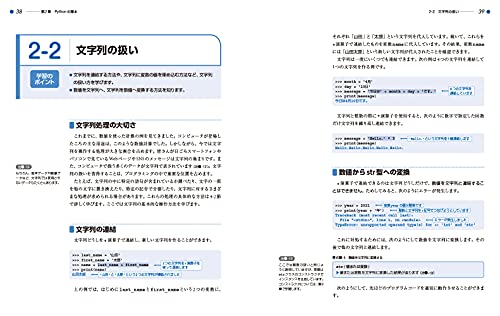
Pythonの基礎を固めるための学習書
APSchedulerのようなライブラリを使いこなすには、Pythonの基礎体力が重要です。体系的に学べる一冊をデスクに置いておきましょう。📚




手首の疲れを軽減するエルゴノミクスマウス
自動化ツールを組んでいる間、マウス操作も頻繁に行います。人間工学に基づいたマウスで、疲れにくい環境を構築しましょう。🖱️


❓ よくある質問(FAQ)
- 🤔 PCをスリープさせても動作しますか?
いいえ、スリープ状態やシャットダウン状態では動作しません。常に動かしたい場合は、クラウドサーバー(VPSなど)での運用を検討してください。💤 - 🤔 複数のジョブを同時に登録できますか?
はい、可能です!3秒に1回のジョブと、毎日定刻のジョブなど、複数のスケジュールを同時に登録して実行させることができます。📅 - 🤔 プログラムを停止させるにはどうすればいいですか?
実行時のプロセスID(PID)をメモしておき、Macならkillコマンド、WindowsならPowerShellのStop-Processコマンドを使用することで強制終了が可能です。🛑
✨ まとめ:自動化で自由な時間を手に入れよう
APSchedulerを導入することで、これまで手動で行っていた「時間の管理」から解放されます。最初は小さな通知ツールから始めて、次第に複雑なスクレイピングやデータ処理へと広げてみてください。🚀
一度仕組みを作ってしまえば、あとはPCに任せてあなたは本来集中すべきクリエイティブな仕事に専念できます。ぜひ今日から、Pythonでの自動化ライフを始めてみてくださいね!🌈

コメント