※ChiakiはPS4/PS5の🎥リモートプレイ用クライアント(OSS)です🧩
※Switch側は✅CFW導入済み+✅HBM(Homebrew Menu)起動できる前提です⚠️
1️⃣ Chiaki(Switch版)のインストール手順📥
1-1️⃣ Chiakiをダウンロードする🌐
- 配布ページを開く👇
https://git.sr.ht/~thestr4ng3r/chiaki/refs/
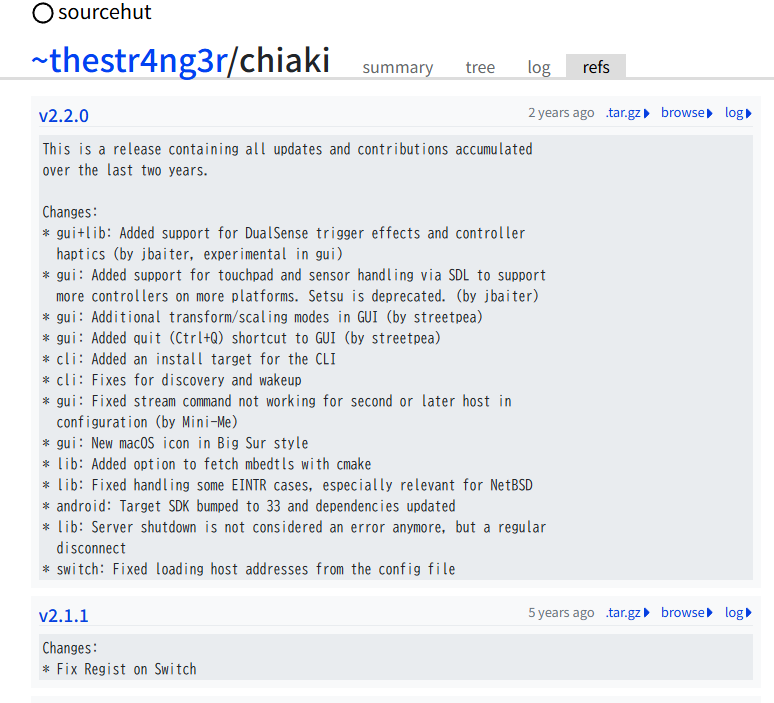
- v2.2.0 を探してダウンロードする(Switch用)🔍
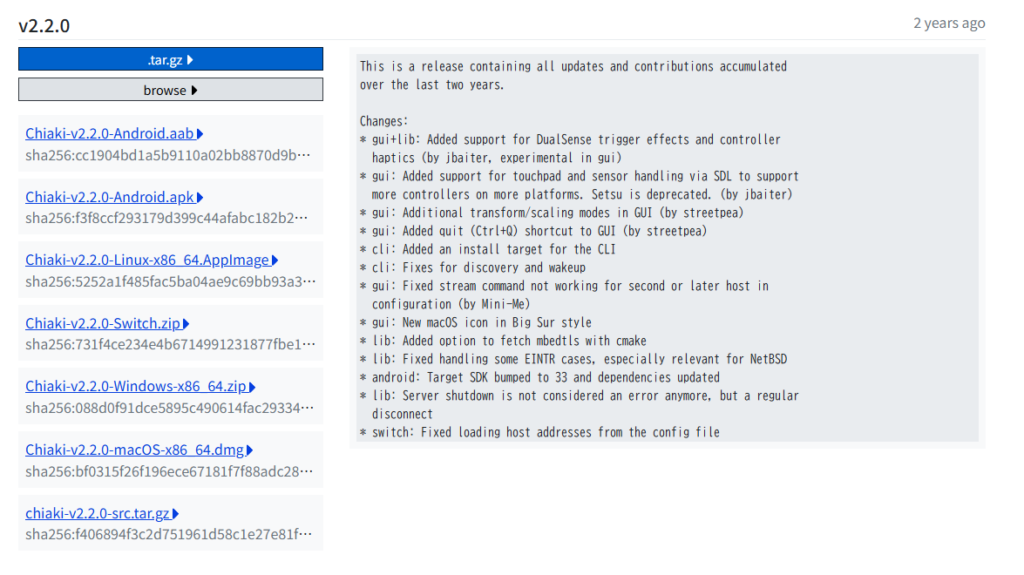
Chiaki-v2.2.0-Switch.zipをクリック🖱️
→ ダウンロード開始📦✨
1-2️⃣ ZIPを解凍する🗂️
- ダウンロードしたZIPを解凍する(展開する)📂➡️📄
1-3️⃣ SDカードへコピーする💾
- 解凍して出てくる
chiaki.nroをSDカードへコピー✅- 保存先:
sd:/switch/フォルダの中📌
- 保存先:
1-4️⃣ Switchで起動確認👀
- CFW導入済みSwitchを起動🔌
- HBM(Homebrew Menu) を起動🧰
- アプリ一覧に Chiaki が表示されていればOK🎉✨
2️⃣ 設定前に知っておく用語🧠📌
ここ、地味に大事です⚠️(ここを間違えると接続できない原因になりがち💦)
🆔 PSN Online ID とは?
- PSNにログイン後、アカウント情報に書いてある ID(ユーザー名) のこと🙆♂️
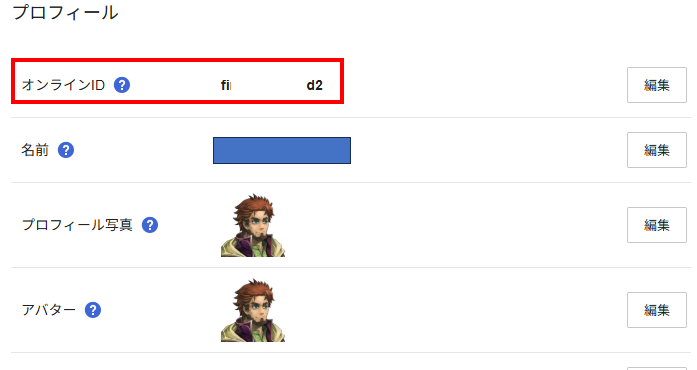
🔐 PSN Account ID(Chiaki用)とは?
- Chiakiで使うのは EncodedされたID(base64っぽい文字列) です🔑
- 取得サイトはこちら👇
https://psn.flipscreen.games/ - このサイトで出た Encoded ID(for Chiaki) を使います✅
3️⃣ 事前準備(PS5側)⚙️🎮
3-1️⃣ PS5のリモート設定をONにする✅
PS5で👇をONにします
- 設定 → システム → リモートプレイ →「リモートプレイを有効にする」 ✅
3-2️⃣ PINコードを表示しておく🔢
Chiaki登録のときPINが必要です📌
- 設定 → システム → リモートプレイ →「機器をリンク」
→ PINコードが画面に出ます👀✨
3-3️⃣ PSN Account ID:でEncoded IDを取得する🔢
🌐 手順:psn.flipscreen.gamesでIDを取得する方法
1️⃣ サイトへアクセス
👉 https://psn.flipscreen.games に接続します。
2️⃣ PSNユーザー名を入力
📝 画面の入力欄「PSNユーザー名」に、あなたのPSN ID(オンラインID)を入力します。
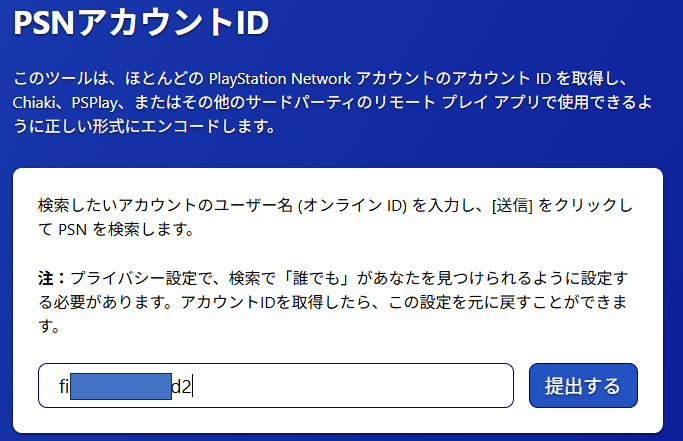
3️⃣ 提出ボタンを押す
📤 入力後、提出(Submit) ボタンをクリックして送信します。
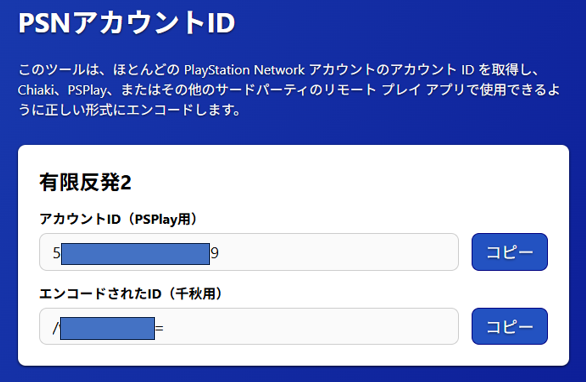
4️⃣ エンコードされたIDを控える(重要)
🔑 表示された エンコードされたID は後で使う重要な情報なので、
📌 メモ帳やスマホのメモに必ず保存しておきましょう。✅
4️⃣ Chiaki(Switch側)の設定手順🛠️
4-1️⃣ Configuration(基本情報)を入力📝
Chiaki起動 → Configuration タブで入力👇
✅ PSN Online ID:あなたのPSNのID
✅ PSN Account ID:psn.flipscreen.games で取得した Encoded ID を貼り付け📋✨
5️⃣ 接続先(PS5)を追加:Add Host➕🖥️
※ここを作らないと、PS5/PS4に接続できません⚠️
5-1️⃣ Add Hostを開く👆
- Add Host タブをクリック🖱️
5-2️⃣ 項目を入力🧾
- Display name:好きな名前(例:PS5)🏷️
- Remote IP/name:PS5のIPアドレスを入力🌐
🔎 PS5のIPアドレス確認方法(例)
- 設定 → ネットワーク → 接続状況(またはステータス)
→ 「IPアドレス」が表示されます📡
💡安定させたいなら
👉 ルーター側でPS5のIPを固定(DHCP固定)すると◎🔒✨
5-3️⃣ PlayStation Versionを選ぶ🎮
- PlayStation Version:ここでは PS5 を選択✅
6️⃣ PS5とペアリング(Register)🔗✨
- 最後に Register をクリック🖱️
- 「Please enter your PlayStation registration PIN code」と出たら
→ PS5画面のPINコードを入力🔢➡️OK✅ - 左メニューに 接続先(PS5)が追加 されたら完了🎉🎉
7️⃣ 実際に接続する(Connect / Wakeup)🚀
▶️ 接続開始(Connect)
- 接続先(PS5)を選んで Connect をクリック
→ リモートプレイ開始📺✨
😴 PS5が起動してない場合(Wakeup)
- PS5が レストモード なら Wakeup をクリック🌙➡️☀️
- 起動して少し待つ⌛
- その後 Connect を押せばOK✅
8️⃣ よくあるつまずきポイント🧨(困ったらここ)
❌ PSN Account IDが違う
👉 flipscreenで出した Encoded ID を貼る✅
❌ PS5のIPが変わった
👉 ルーターでIP固定(DHCP固定)推奨🔒
❌ 同じWi-Fi/LANじゃない
👉 まずは家のWi-Fi内で成功させるのが最短ルート🏠📶
❓FAQ(絵文字付き)✨
Q1. 🔐「PSN Account ID」って、普通のIDと何が違うの?
A. Chiakiで必要なのは、PSNアカウントを Encoded(変換)したID です🧩
PSN Online ID(表示名)とは別物なので、psn.flipscreen.games で取得した文字列を使います📋✅
Q2. 🧾「PSN Online ID」ってどこに書いてある?
A. PSNにログインした後のアカウント情報に表示されている ユーザー名(ID) です🙂✨
Q3. 🌐 PS5のIPアドレスが毎回変わるんだけど?
A. 変わると接続できなくなりがちです💦
ルーター側で DHCP固定(IP固定) を設定すると安定します🔒✨
(難しければ、都度PS5でIP確認→ChiakiのRemote IPを更新でもOK🔁)
Q4. 😴 PS5が起動していない時はどうする?
A. PS5が レストモード なら、Chiakiの Wakeup を押すと起動できます🌙➡️☀️
起動後は少し待ってから Connect で接続してください⌛✅
Q5. 🔢 PINコードは毎回必要?
A. 基本は 初回のRegister(登録)時 に必要です✅
登録できたら、次回以降は通常 Connect でOKになることが多いです🎮✨
Q. 🐢 ラグい(カクつく/操作が遅れる)んだけど、どうしたらいい?
A. まずは 通信環境の改善 が最短です📶✨
Chiakiは映像と操作をリアルタイムで送るので、Wi-Fiが弱いとラグが出やすいです💦
✅ 改善のおすすめ手順
- 🔌 LANケーブル(Cat6以上):PS5を有線にすると安定度が一気に上がる⚡

- 📶 ルーターをWi-Fi 6/6Eに変更(安定しやすい)

- 🏠 電波が届きにくい家は メッシュWi-Fi(部屋移動でも強い)


コメント