P=一時停止 / R=リセット / F1〜F5=セーブ / Shift+F1〜F5=ロード
💾 セーブスロット
Shift+F1〜F5:クイックロード
ゲームボーイエミュレータ 使い方ガイド
🚀 基本的な使い方
1. エミュレータを開く
エンジンの読み込みが自動で始まり、画面に「✅ 準備完了 — ROMをロードしてください」と表示されたらプレイ開始できます。
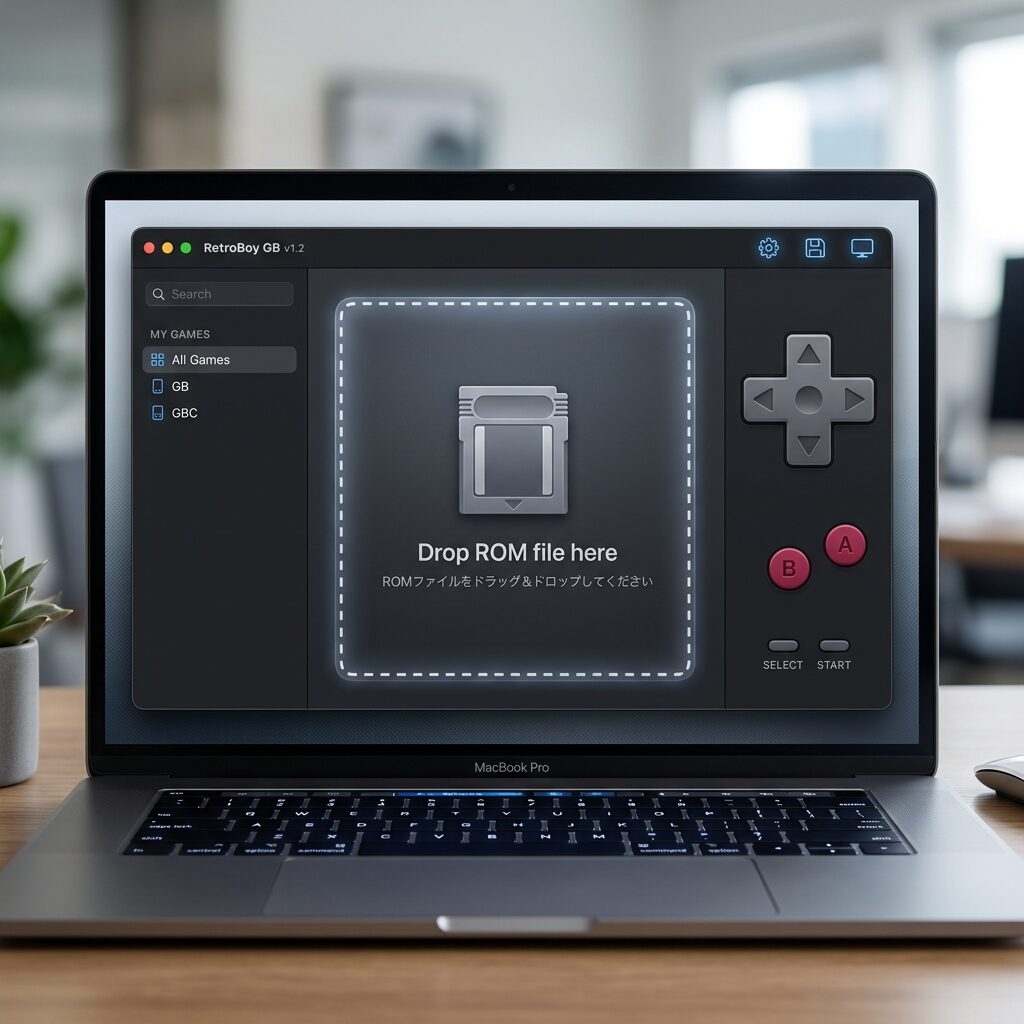
2. ROMを読み込む
ROMファイル(.gb / .gbc)を用意し、以下のいずれかの方法で読み込みます。
- ドラッグ&ドロップ:ROMファイルをエミュレータ画面下のエリアにドラッグして離す
- クリックして選択:同エリアをクリックしてファイル選択ダイアログから選ぶ
読み込みが完了すると自動的にゲームが起動します。
⚠️ ROMファイルは自身が所有するソフトから合法的に取得したものをご使用ください。
🎮 操作方法
キーボード
| キー | ゲームボーイのボタン |
|---|---|
| ↑ ↓ ← → | 十字キー |
| Z | Aボタン |
| X | Bボタン |
| Enter | STARTボタン |
| Shift | SELECTボタン |
| P | 一時停止 / 再開 |
| R | リセット |
オンスクリーンボタン
画面下部に表示されている十字キー・A・B・SELECT・STARTボタンをクリック(タップ)して操作できます。スマートフォンやタブレットでもプレイ可能です。
ゲームパッド(コントローラー)
USBまたはBluetoothのゲームパッドを接続すると自動認識されます。左スティックまたは十字キーで方向操作、各ボタンはA・B・SELECT・STARTに対応しています。
💾 セーブ・ロード機能
ゲームの途中状態をいつでも保存・復元できます。ゲーム内のセーブポイントに関係なく、好きな場面で止められます。
クイックセーブ / クイックロード(キーボード)
| キー | 動作 |
|---|---|
| F1 〜 F5 | スロット 1〜5 にセーブ |
| Shift + F1 〜 F5 | スロット 1〜5 からロード |
ボタン操作
画面右側のセーブスロットパネルから「💾 セーブ」「📂 ロード」ボタンで操作できます。各スロットにはセーブした日時とROMファイル名が表示されます。
セーブデータについて
セーブデータはブラウザの localStorage に保存されます。同じブラウザ・同じサイトであれば、ページを閉じても次回アクセス時に引き続きロードできます。
⚠️ ブラウザのキャッシュ・サイトデータを削除するとセーブデータも消えます。大切なデータはこまめにセーブスロットに残しておくことをおすすめします。
⚙️ その他の設定
速度調整
画面下のスライダーで動作速度を 0.25倍〜4倍 の範囲で変更できます。通常プレイは 1.0× です。
🖥️ 管理者向け:ROM管理コンソール
WordPress管理画面の「GBエミュレータ」メニューからROMの管理ができます。
- 一覧表示:サーバーにアップロードされたROM一覧を確認できます
- アップロード:管理画面からROMを直接アップロードできます(複数選択・ドラッグ&ドロップ対応)
- ダウンロード:アップロード済みROMをサーバーからダウンロードできます
- 削除:不要なROMをサーバーから削除できます
フロントエンドでユーザーがROMを読み込むと、自動的にサーバーの
wp-content/uploads/gb-roms/フォルダに保存されます。管理コンソールの「🔄 更新」ボタンで最新の一覧に反映されます。
❓ よくある質問
Q. ゲームが起動しない エンジンの読み込みに数秒かかる場合があります。「✅ 準備完了」と表示されてからROMを読み込んでください。
Q. 音が出ない ブラウザの音声ポリシーにより、最初のユーザー操作後に音声が有効になります。ゲーム画面をクリックしてから再度お試しください。
Q. セーブデータが消えた ブラウザのサイトデータを削除すると消えます。シークレットモードでは保存されません。通常ブラウザでお試しください。
Q. スマートフォンで動きますか? オンスクリーンボタンでプレイ可能です。ただし処理能力の低い端末では動作が重くなる場合があります。


コメント