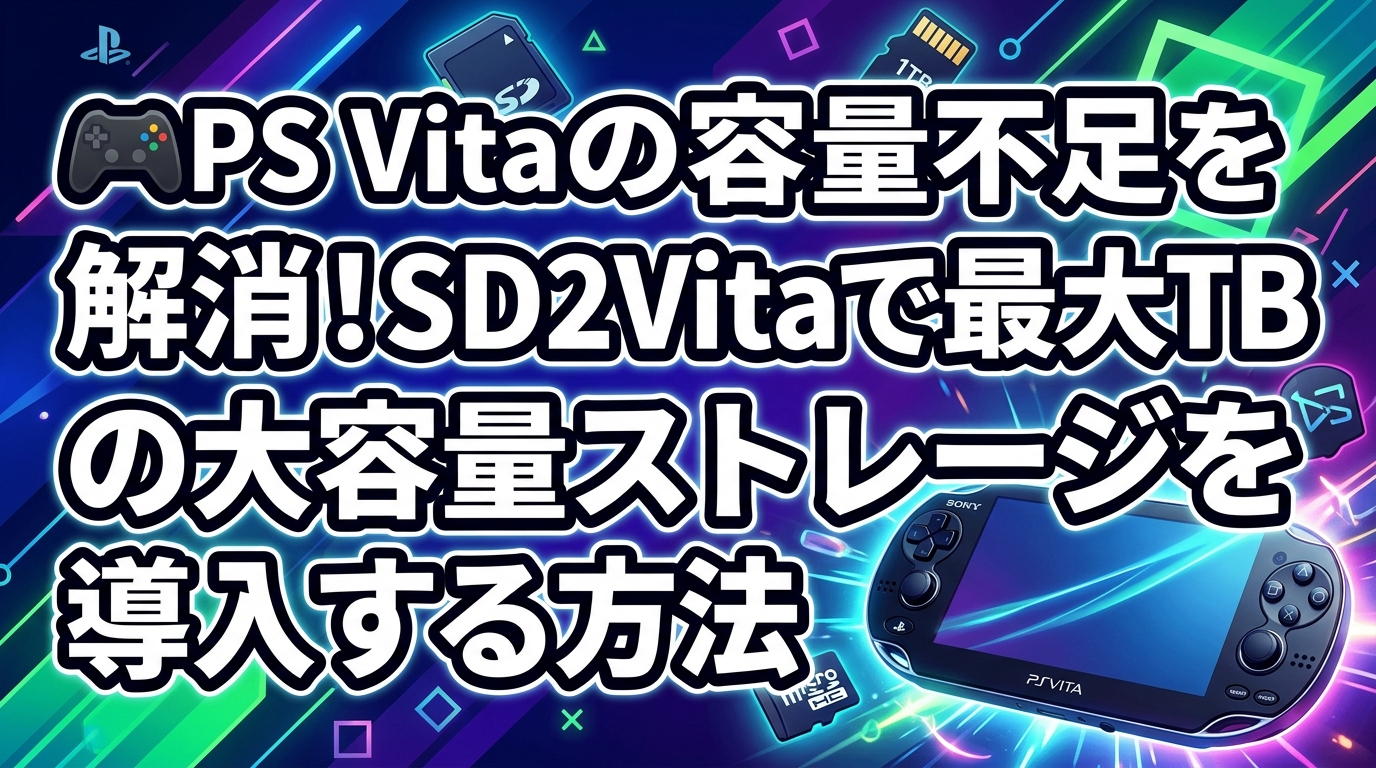
🎮 PS Vitaの「容量不足」という絶望から解放される方法
PS Vitaでたくさんのゲームを遊びたいと思ったとき、誰もがぶつかる壁があります。それが「メモリーカードの容量不足」です。ソニー純正のメモリーカードは最大でも64GBまでしかなく、しかも中古市場では価格が高騰しており、簡単には手に入りません。せっかくの名作タイトルをダウンロードしたいのに、容量制限で諦める……そんなもどかしい経験をしたことがあるはずです。🚀
そんな悩みを一気に解決してくれるのが、「SD2Vita」という画期的なアダプターです。これを使えば、安価で大容量なMicroSDカードをPS Vitaのストレージとして利用できるようになります。なんと最大1TBまで認識したという報告もあり、実質的に「容量の悩み」を過去のものにできる魔法のアイテムなのです。✨
これまで「設定が難しそう」「パソコンを持っていないから無理だ」と考えていた方も安心してください。実は、カスタムファームウェア(CFW)が導入済みの本体があれば、パソコンを一切使わずに本体のみで完結させる設定方法が存在します。今回は、その具体的な手順を丁寧に解説し、あなたのVitaを究極のゲームマシンへと進化させましょう!🎮
🛠️ SD2Vitaとは?その仕組みとメリット
SD2Vitaは、MicroSDカードをPS Vitaの「ゲームカードスロット(ソフトを差し込む場所)」に適合させるための増強アダプターです。通常、Vitaのメモリーカードは専用のスロットに差し込みますが、SD2Vitaはゲームソフト用のスロットを利用してストレージを拡張します。💾
SD2Vitaを導入する圧倒的なメリット
- コストパフォーマンスが最高: 高価な純正メモリーカードを買う必要がなく、安価なMicroSDカードで代用できます。💰
- 圧倒的な保存容量: 128GB、256GB、さらには512GBや1TBまで拡張可能。手持ちのデジタル版ゲームをほぼすべて保存でき、整理の手間から解放されます。📦
- 管理のしやすさ: MicroSDカードであれば、他のデバイスへのデータ移行やバックアップも容易です。
⚠️ 注意しておきたいポイント
非常に便利なSD2Vitaですが、1点だけ注意が必要です。それは「ゲームカードスロットを専有する」ということ。SD2Vitaを装着している間は、物理的なゲームカード(パッケージ版ソフト)を差し込むことができません。基本的には「ダウンロード版メインで遊ぶ」スタイルの方に最適です。また、アダプター自体の物理的な強度はそれほど高くないため、予備を用意したり、定期的なデータのバックアップを推奨します。🔧
🚀 【PC不要】SD2Vita導入の完全ステップガイド
それでは、パソコンを使わずにPS Vita本体のみで設定を行う手順を解説します。準備するものは、「CFW導入済みのPS Vita本体」「SD2Vitaアダプター」「MicroSDカード(128GB以上推奨)」の3点だけです。それでは進めていきましょう!🌟
STEP1:MicroSDカードのフォーマット
まずは、MicroSDカードをVitaが認識できる形式に整えます。ここでのフォーマットが正しくないと、後の工程で認識されません。
- VitaDeployを起動します。
- メニューの中から「Miscellaneous(その他)」を選択してください。
- 「Format Storage Device」を選択し、ターゲットを「SD2Vita」に設定します。
- ファイルシステムは必ず「texFAT」を選択してください。ここが重要です!
- 「Format Target Storage」をタップし、完了(OK)が出るまで待ちます。
フォーマットが完了したら、一度本体を再起動させて設定を反映させましょう。🔄
STEP2:YAMTのインストール
SD2Vitaをシステムに認識させるためのドライバー「YAMT」を導入します。
- 再度VitaDeployを開き、「App Downloader」を選択します。
- アプリ一覧から「YAMT」を探してチェックを入れ、ダウンロードを実行します。
- ダウンロード完了後、メニュー下部に表示される「YAMT Installer」を起動します。
- 「Install Light Version」を選択してインストールしてください(通常はライトバージョンで十分です)。
- インストール後、自動的にリブート(再起動)がかかります。
STEP3:ストレージのパス設定と切り替え
ここが一番の山場です。もともとの純正メモリーカード(UX0)から、SD2Vita(UMA0)へとメインストレージを切り替えます。
まず、「設定」→「周辺機器(Devices)」→「ストレージデバイス」へと進み、SD2Vitaが正しく認識されているか確認します。この時、最初はデフォルトが純正カード(UX0)になっているはずです。
次に、VitaShellを使ってデータの移行を行います。
⚠️【超重要】内部ストレージ(UR0)は絶対に触らないでください!
UR0はシステムの中核を担う領域です。ここにあるファイルを削除したり移動させたりすると、最悪の場合、本体が起動しなくなる(ブリックする)恐れがあります。操作は必ずUX0とUMA0の間で行ってください。
- VitaShellでUX0(純正カード)を開き、すべてのフォルダ・ファイルをコピーします。
- コピーしたデータをUMA0(SD2Vita側)にすべてペースト(貼り付け)します。
- コピーが完了したら、再び「設定」→「周辺機器」→「ストレージデバイス」に戻ります。
- UX0に設定されていたものを「SD2Vita」に変更し、UMA0の方をデフォルト設定に切り替えます。
- 最後に本体を再起動すれば、SD2Vitaがメインストレージとして認識されます!🎉
✅ 正しく設定できたか確認しよう!
再起動後、本当にSD2Vitaがメインとして動作しているか確認しましょう。確認方法は簡単です。
「設定」→「システム」→「システム情報」を開いてみてください。ここに、あなたが挿入したMicroSDカードの容量(例:115GBなど)が表示されていれば大成功です!✨
これで、PS Storeでゲームを購入・ダウンロードした際、すべて大容量のSD2Vita側に保存されるようになります。もう「容量が足りません」という警告に怯える必要はありません。心ゆくまでゲームライフを満喫してください!🎮
🛒 SD2Vita導入に揃えたいおすすめアイテム
快適なVitaライフをサポートする、厳選アイテムをご紹介します。特にMicroSDカードは、信頼性の高いメーカー製を選ぶことがデータ破損を防ぐ最大のポイントです。🛡️
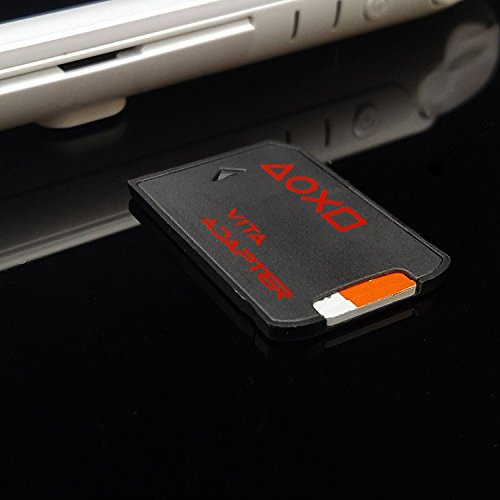
1. SD2Vita アダプター
これがないことには始まりません。MicroSDをVitaの形状に変換する必須アイテムです。




2. 高耐久・大容量 MicroSDカード (256GB/512GB)
1TBも可能ですが、安定性とコストのバランスが良いのは256GB〜512GBです。読み込み速度が速いモデルを選べば、ゲームのロード時間も快適になります。🚀


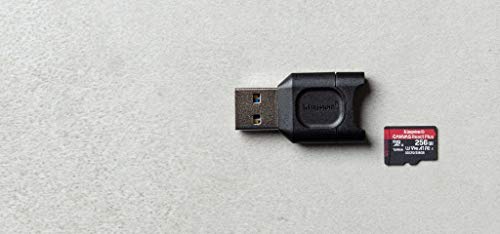
3. MicroSDカードリーダー
万が一の不具合に備え、PCでバックアップを取る際に必須となります。USB-C対応のものを選べば最新のPCでもスムーズに利用可能です。💻


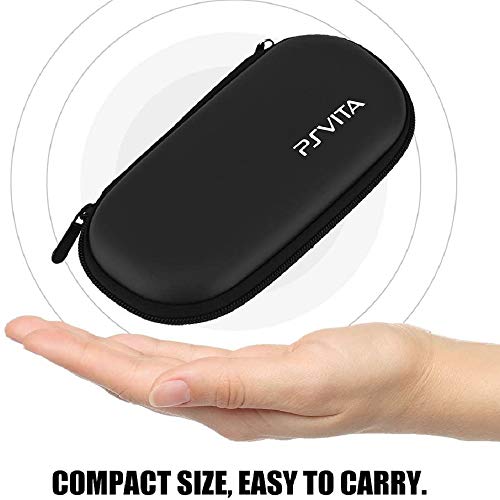
4. PS Vita 保護ケース
SD2Vitaは物理的に差し込むため、衝撃で接触不良が起きることがあります。しっかりしたケースで保護し、大切なデータを守りましょう。🛡️




❓ よくある質問(FAQ)
Q: 本当にパソコンなしで設定できるの? 🤔
A: はい、可能です!VitaDeployとYAMTというツールを本体内でインストールすることで、フォーマットからパスの切り替えまで完結させることができます。
Q: 最大1TBまで認識するって本当? 💾
A: 報告例としては1TBまで認識したユーザーがいます。ただし、使用するMicroSDカードの相性や、ファイルシステムの安定性により変動します。まずは256GB〜512GBあたりで試すのが現実的でおすすめです。
Q: 設定中に画面が止まったり、エラーが出た場合はどうすればいい? ⚠️
A: まずは再起動を試してください。また、フォーマット時に「texFAT」を選択したか再確認しましょう。それでもダメな場合は、MicroSDカード自体の不具合やアダプターの接触不良が考えられます。
Q: SD2Vitaを入れると、パッケージ版のゲームは遊べなくなるの? 💿
A: その通りです。SD2Vitaがゲームカードスロットを塞いでしまうため、物理カードを差し込むことができません。パッケージ版を遊びたいときは、SD2Vitaを一度取り出す必要があります。
✨ まとめ:大容量ストレージでVitaライフを最高のものに!
いかがでしたでしょうか?SD2Vitaを導入することで、かつての容量不足の悩みから完全に解放され、あらゆるタイトルを一台のVitaに集約させることができます。PC不要の導入手順をマスターすれば、誰でも簡単にこの恩恵を受けることが可能です。🌈
安価なMicroSDカードで、自分だけの「究極のライブラリ」を作り上げてください。一度この快適さを知ってしまうと、もう純正カードには戻れないはずです。さあ、今すぐ準備を整えて、最高のゲーミング体験を取り戻しましょう!🎮🚀

コメント