PSPを久しぶりに引っ張り出してきたけど、
「まだ遊べるの?」「CFWって難しそう…」「壊れたりしない?」
そんな不安を感じていませんか?🤔
実は PSPのCFW(カスタムファームウェア)導入は、今でも簡単 で、
型番を問わず・初心者でも手順どおり進めれば安全に導入可能 です。
この記事では、
✅ PSP CFWの導入方法
✅ 必要なツールと準備物
✅ 失敗しないための注意点
を 画像なしでも迷わないレベル で、順番にわかりやすく解説します 📘
「難しい設定はちょっと…」という方でも大丈夫。
この記事どおりに進めれば、誰でもCFWを導入できる構成 にしていますので、
ぜひ最後まで読みながら作業してみてください 👍
🧰 CFW導入に必要な道具・準備するもの
PSPのCFW導入に必要な道具は、実はそれほど多くありません。
事前に以下を準備しておくと、作業がスムーズに進みます 💡
🎮 1. PSP本体(型番不問)
- PSP-1000
- PSP-2000
- PSP-3000
👉 どの型番でも対応可能 です。
※ 本体のファームウェアバージョンは後ほど確認します。
💾 2. メモリースティック(または microSD+変換アダプタ)
CFW導入やゲームデータ保存には、メモリースティックが必須です。
📌 おすすめ構成
- microSDカード(32GB〜128GB)
- メモリースティック変換アダプタ(MS Pro Duo対応)
👉 純正メモリースティックは高価なため、
microSD+変換アダプタの組み合わせがコスパ最強 です。
🔌 3. USBケーブル(mini-B)
PSPとPCを接続するために使用します。
- USB mini-B(PSP対応)
👉 昔のケーブルなので、持っていない場合は事前に用意しておきましょう。
💻 4. パソコン(Windows推奨)
- Windows PC(7 / 10 / 11 推奨)
- ファイルのコピーと解凍ができればOK
👉 特別なソフトや難しい設定は不要です。
🔋 5. 充電されたバッテリー(重要)
CFW導入中に電源が落ちると、
最悪の場合起動しなくなる可能性 があります ⚠️
📌 作業前に必ず
- バッテリー残量50%以上
- 可能ならACアダプタ接続
を確認してください。
✅ 事前チェック(ここまででOK)
以下が揃っていれば準備完了です 👍
☑ 十分なバッテリー残量
☑ PSP本体
☑ メモリースティック or microSD
☑ USBケーブル
☑ PC
📥 ソフトウェアのダウンロード(PSP CFW導入の準備)
PSPに CFW(カスタムファームウェア) を導入するには、
🟢 オリジナルファームウェア(OFW)
🟢 カスタムファームウェア(CFW)
この2つを事前に準備する必要があります。
初心者の方でも迷わないよう、必要なファイルだけをわかりやすく解説します 😊
📀 1. オリジナルファームウェア(OFW)をダウンロードする
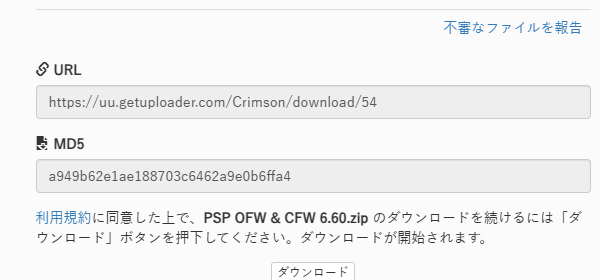
まずは PSP公式の OFW(6.60) を用意します。
以下のサイトで、有志による配布が行われています👇
🔗 https://ux.getuploader.com/Crimson/download/54
ZIPファイルを解凍すると、複数のフォルダが作成されます。
この中には
- 📁 OFW(UPDATEフォルダ)
- 📁 CFW(6.60 ME-1.8 フォルダ)
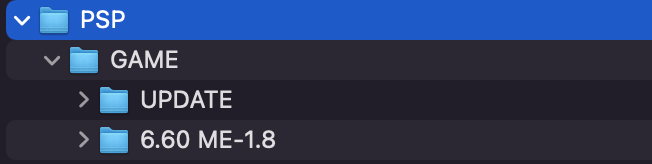
の2種類が含まれていますが、
⚠️ CFWはバージョンが古いため使用しません。
👉 UPDATEフォルダ内のOFWのみ使用してください。
🛠️ 2. カスタムファームウェア(CFW)をダウンロードする
次に、PSP用の 最新CFW「6.60 LME-2.3」 をダウンロードします。
🔗 https://www.mediafire.com/file/bmssamzoopdu9z7/release_660lme2.3.zip
「Download」をクリックしてダウンロードしてください ⬇️
ZIPファイルを解凍すると大量のファイルが展開されますが、
✅ 実際に使うのは次の2つだけです。
- 📂
[PSP] > [GAME] > [launcher] - 📂
[PSP] > [GAME] > [installer]
📘 それ以外のファイルは説明書のようなものなので不要です。
※ すでに OFWが6.61までアップデートされている方は、
6.61対応CFWを使用してください。
💾 メモリースティックの初期化について
すでに使用しているメモリースティックがある場合は
👉 そのままでOKです。
🆕 新しく購入した場合のみ、
PSPに挿入してから PSP本体で初期化 を行ってください。
🔌 メモリースティックへソフトをコピーする
1️⃣ PSPとPCを接続する
メモリースティックをPSPに入れた状態で、
USBケーブルを使って PSPとPCを接続 します。
接続が成功すると、PC上にPSPのフォルダが表示されます 🖥️
2️⃣ OFW(オリジナルファームウェア)を配置する
先ほどダウンロードしたOFWを配置します。
[PSP] > [GAME] フォルダ内に
📁 [UPDATE] フォルダを作成し、
その中に EBOOT.PBP を配置してください。
📂 フォルダ構成
[PSP]
 └ [GAME]
    └ [UPDATE]
       └ EBOOT.PBP
🔹 すでにUPDATEフォルダがある場合は作成不要
🔹 既存ファイルがある場合は上書き保存でOK
🔹 OFWを更新しない場合は、この作業は不要です
3️⃣ CFWを配置する
次にCFWを配置します。
解凍した中から
📂 [launcher]
📂 [installer]
この2つのフォルダを そのまま 以下にコピーします。
📂 フォルダ構成
[PSP]
 └ [GAME]
    ├ [launcher]
    └ [installer]
🔄 OFW(公式FW)を6.60にアップデートする
PSP本体で以下を実行します。
🎮 PSP:[ゲーム] → [メモリースティック] →「PSP アップデート ver6.60」
画面の指示に従うだけで完了します ✨
※ すでに6.60の場合は実行できないため問題ありません。
🚀 CFW(カスタムファームウェア)導入手順
▶️ 1. LME Installer を実行する
🎮 PSP:[ゲーム] → [メモリースティック] →「LME Installer for 660」
起動すると
「LCFW 6.60 installer by neur0n」
という画面が表示されます。
✖ボタンでインストール開始
⛔ Rボタンで中断可能
しばらくするとPSPが再起動します 🔁
🔍 2. バージョン確認
再起動後、以下で確認します。
⚙️ PSP:[設定] → [本体設定] → [本体情報]
表示が
✅ 6.60 LME-2.3
になっていれば成功です 🎉
⚠️ 注意:電源を切るとOFWに戻る
PSPの電源を完全に切ると、
一時的に OFWに戻ります 🔄
👉 これは正常な仕様なのでご安心ください。
🔁 CFWへの切り替え手順(再起動後)
以下を実行するだけでOKです。
🎮 PSP:[ゲーム] → [メモリースティック] →「LME Launcher for 660」
これだけでCFWが有効になります 👍
📝 備考:CFWでできること・注意点
CFWを導入すると、
💾 バックアップしたゲームをメモリースティックから起動できます。
⚠️ ただし、CFWだけではUMDのバックアップはできません。
📖 方法はこちらの記事を参考にしてください👇
🔗 https://azablog.blog/psppsp-filer/
また、チート機能もCFW単体では使えません ❌
専用プラグインが必要です。
📖 導入方法はこちら👇
🔗 https://azablog.blog/pspcwcheat
❓ よくある質問(FAQ)
❓ Q1. PSPにCFW(カスタムファームウェア)を導入すると壊れますか?💥
👉 正しい手順で行えば、壊れる可能性は低いです。
ただし、導入中に電源が切れたり⚡、対応していないファイルを使うと起動しなくなる(いわゆる文鎮化🧱)リスクがあります。
🔋 事前にバッテリーを十分に充電し、機種・バージョンに合ったツールを使いましょう。
❓ Q2. どのPSPでもCFWは導入できますか?🎮
👉 ほとんどのPSPで導入可能です。
PSP-1000 / 2000 / 3000 / Go / E1000 など、モデルごとに手順や使用ツールが異なります。
📌 導入前に「本体型番」と「公式FW(OFW)のバージョン」を必ず確認してください。
❓ Q3. CFWを入れると公式ゲームは遊べなくなりますか?📀
👉 いいえ、問題なく遊べます。
CFW導入後も、UMDゲーム・セーブデータ・基本機能はそのまま使用可能です。
✨ 読み込み速度の改善や利便性が向上する場合もあります。
❓ Q4. CFW導入は違法ではありませんか?⚖️
👉 CFWを導入する行為自体は違法ではありません。
ただし、著作権を侵害する行為(違法に入手したゲームデータの使用など)🚫は法律に触れる可能性があります。
🔑 自作ソフト(Homebrew)や正規バックアップの利用に留めましょう。
❓ Q5. CFWを削除して元に戻すことはできますか?🔄
👉 可能です。
公式ファームウェア(OFW)を再インストールすることで、ほぼ元の状態に戻せます。
📂 ただし設定や一部データが初期化される場合があるため、事前バックアップをおすすめします。
❓ Q6. おすすめのCFWバージョンはどれですか?⭐
👉 「6.60 / 6.61 系CFW」が主流でおすすめです。
安定性が高く、対応ツールも多いため初心者にも安心です。
📝 無理に最新版へ上げる必要はありません。
❓ Q7. CFWを入れると何ができるようになりますか?🚀
主に以下のことが可能になります👇
- 🧩 自作ソフト(Homebrew)の起動
- 🕹️ エミュレーターの利用
- 🔌 プラグインによる機能拡張
- 💾 バックアップデータの管理
- 🎨 動作改善・カスタマイズ
👉 PSPをとことん遊び尽くす自由度が大きく広がります!
❓ Q8. 初心者が失敗しやすいポイントは?⚠️
よくある失敗はこちら👇
- ❌ 機種・FWに合わないツールを使う
- ❌ 導入途中で電源を切る
- ❌ ファイル配置を間違える
- ❌ 古い情報の手順をそのまま実行する
📢 必ず最新&対応機種が明記された手順を確認してから作業しましょう。
コメント