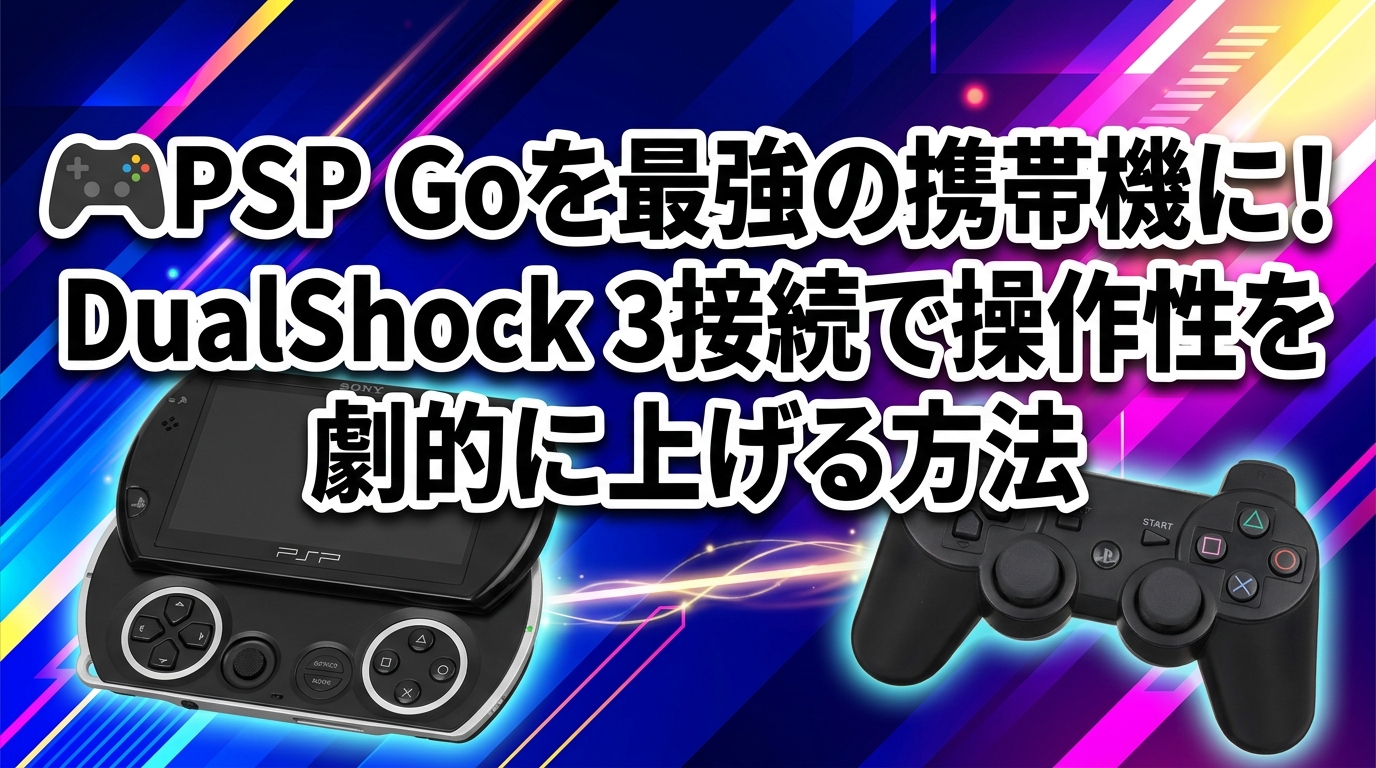
🕹️ PSP Goのコンパクトさと「操作性」を両立させる快感
かつて革命的なコンパクトさを誇ったPSP Go。その洗練されたデザインと持ち運びやすさは今でも魅力的ですが、唯一の悩みどころが「ボタンサイズの小ささ」ではないでしょうか。特に長時間のプレイや、精密な操作が求められるアクションゲームでは、指の疲労や誤入力が気になるところです。
もし、この超小型ボディに、PS3の標準コントローラーである「DualShock 3」の抜群の操作感を掛け合わせることができたらどうでしょうか?想像してみてください。PSP Goの軽快なディスプレイを持ち歩きながら、手元にはしっくりと馴染むフルサイズのコントローラーがある。そんな「理想の携帯ゲーム機」を構築することが可能です✨
実は、ソニー公式でも認められている方法を使えば、特別な改造(カスタムファームウェアの導入など)をしなくても、PS3本体を介して簡単にDualShock 3を接続させることができます。これにより、指先のストレスから完全に解放され、ゲームの世界へより深く没入できる最高の環境が手に入ります。今回は、その具体的な設定手順と、さらに利便性を高める「一体化」のテクニックをご紹介します🚀
🛠️ 準備するもの:快適な環境を整える必須アイテム
接続を始める前に、以下のアイテムが揃っているか確認しましょう。PS3本体を「ハブ(中継機)」として利用するため、本体が必要になります。
- PSP Go 本体:操作したいメイン機です。
- PS3 本体:コントローラーをペアリングさせるための親機として使用します。
- DualShock 3(PS3用コントローラー):接続して操作するデバイスです。
- USBケーブル(Mini-Bタイプ):PS3とコントローラーを接続するために必須です。最近では少なくなった規格ですが、中古ショップやネット通販で安価に手に入ります。
- USBケーブル(PSP Go用):PSP GoとPS3を接続するために使用します。
ここで重要なのが、PS3本体を用意することです。PCを使って接続する方法も存在しますが、プラグインの導入など専門的な知識が必要になり、ハードルが高くなってしまいます。しかし、PS3本体を使った方法であれば、公式の仕様に基づいているため、誰でも簡単かつ安全に設定を完了させることができます。まさに「正攻法」でのアップグレードと言えるでしょう。💡
📋【完全版】DualShock 3とPSP Goを接続するステップ
それでは、実際に接続を行う手順を解説します。画面の指示に従ってゆっくり進めてください。まずはPS3を起動し、ハブとして機能させる状態にします(テレビに繋いで画面を表示させる必要はありますが、ゲームを遊ぶわけではないので、設定が終わればテレビを消しても問題ありません)。
Step1:PSP Go側のBluetooth設定
まず、PSP Go側でコントローラーを受け入れる準備をします。
- PSP GoとPS3をUSBケーブルで接続します。
- PSP Goのメニュー画面から「設定」→「Bluetooth機器設定」を選択します。
- Bluetooth設定が「切」になっている場合は、「入」に変更してください。
- 「登録されていませんが登録しますか?」というメッセージが表示されるので、「はい」を選択します。
- 次に「Bluetoothの機器を検索するか、PS3のコントローラーを登録するか」という選択肢が出るので、「PS3のコントローラーを登録」を選択してください。
Step2:DualShock 3のペアリング作業
ここからコントローラーを認識させます。タイミングが重要ですので、慎重に操作してください。
画面に「USBケーブルで接続してください」という指示が出たら、DualShock 3とPS3本体をUSBケーブル(Mini-B)で接続します。もし既に接続している場合は、一度抜いてから差し直してください。これにより、システムがコントローラーを正しく認識し始めます。
しばらく待つと、画面に「USBケーブルを両方抜いて、PS3コントローラーのPSボタンを押してください」という案内が表示されます。指示通りにケーブルをすべて取り外し、コントローラー中央にある「PSボタン」をポチッと押しましょう。これで登録完了です!🎉
Step3:接続の確認と起動
登録が終われば、いつでもDualShock 3でPSP Goを操作できます。一度接続を切断した状態で使い始める際も、簡単です。コントローラーの「PSボタン」を押すだけで、瞬時に再接続されます。これで、PSP Goの画面を見ながら、手元はフルサイズのコントローラーという贅沢な環境が完成しました。操作感の向上にきっと驚くはずです!🎮
🚀 さらに快適に!「一体型ゲーム機」へ進化させる裏技
コントローラーで操作できるようになったとはいえ、画面(PSP Go)と操作デバイス(DualShock 3)が分かれていると、どうしても視線移動が発生し、重心が不安定になりがちです。そこで提案したいのが、「モバイルフォンクランプ(スマホホルダー)」を活用した一体化プランです。
最近ではスマートフォンをコントローラーに固定するクランプが数多く販売されています。これをDualShock 3の背面に装着し、そこにPSP Goを挟み込むことで、見た目も使い勝手も「専用の一体型携帯ゲーム機」へと変貌します。✨
【装着時のポイント】
PSP Goには側面にボリュームボタンや明るさ調整ボタンがあります。クランプで挟む位置を調整しないと、これらのボタンが押しっぱなしになったり、操作できなくなったりすることがあります。挟み込む前に、ボタンの位置を確認し、干渉しない位置にピタッと固定するのがコツです。
この一体化を実現すると、重心が安定し、寝転がってのプレイや外出先での利用が飛躍的に快適になります。もはや「PSP Goをコントローラーで操作している」という感覚ではなく、「最高に操作性の良い新型携帯機を遊んでいる」という感覚に変わるでしょう。この快感こそが、このセットアップの真のゴールです。🌈
🛒 おすすめの関連アイテム
快適な環境構築に欠かせない、Amazonで手に入る厳選アイテムをご紹介します。特にケーブル類は規格が古いため、早めの確保をおすすめします。
接続のハブとなるPS3本体です。中古市場で安価に流通しているため、この目的のためだけに導入しても十分価値があります。📦


操作性の核となるDualShock 3。予備として持っておくと、バッテリー劣化時にも安心です。🎮


DualShock 3の接続に必須のMini-Bケーブルです。ここを間違えると接続できないため、必ず専用の規格を選んでください。🔌
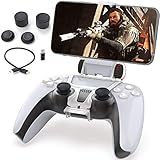


PSP Goをコントローラーに固定して一体化させるためのクランプ。汎用品で問題なく装着可能です。📱
❓ よくある質問(FAQ)
Q. PS3本体がない場合、PCで代用できませんか?🤔
A. 技術的に可能ですが、専用のプラグインやドライバーを導入する必要があり、設定が非常に複雑です。PS3本体を使った方法が最も簡単で確実な「公式ルート」であるため、強くおすすめします。
Q. DualShock 4(PS4用)やDualSense(PS5用)は使えますか?🎮
A. PSP Goが標準で対応しているのはDualShock 3までとなります。最新のコントローラーを使用するには、別途変換アダプターや特殊なソフトが必要になるため、基本的にはDualShock 3をご用意ください。
Q. 接続後に動作が不安定な場合はどうすればいいですか?⚙️
A. まずはコントローラーの充電残量を確認してください。また、一度ペアリングを解除し、PS3本体を再起動してからもう一度手順をやり直すことで解消されるケースが多いです。
✨ まとめ:思い出のゲームを最高の操作感で遊び尽くそう
PSP Goという名機に、DualShock 3という信頼の操作性を掛け合わせる。このシンプルな工夫ひとつで、ゲーム体験は劇的に変わります。指への負担が減れば、これまで諦めていた高難易度のステージや、長時間のRPGプレイも、心から楽しめるはずです。😊
さらにクランプで一体化させれば、世界に一台だけの「最強のPSP Go」が完成します。眠っていたPS3やコントローラーがある方は、ぜひこの機会に試してみてください。あの頃のワクワク感に、現代の快適さが加わった最高のゲームライフがあなたを待っています!🚀🎮
コメント