
ブログ投稿用 SEO設定
SEOタイトル(39文字)
Switch CFW更新方法!DaybreakでemuMMCの本体FWを更新する手順
メタディスクリプション(約110文字)
SwitchのAtmosphèreを更新しても本体FWが古いまま?Daybreakを使ってemuMMCのシステムバージョンを更新する方法を解説。Hekateでの起動確認、更新ファイルの配置、バックアップ、インストール手順まで紹介します。
推奨スラッグ
switch-cfw-daybreak-emummc-update
カテゴリー
Nintendo Switch / CFW / カスタムファームウェア
はじめに
Nintendo SwitchのCFW(カスタムファームウェア)を更新したのに、Switch本体のバージョンが古いままになっていることがあります。
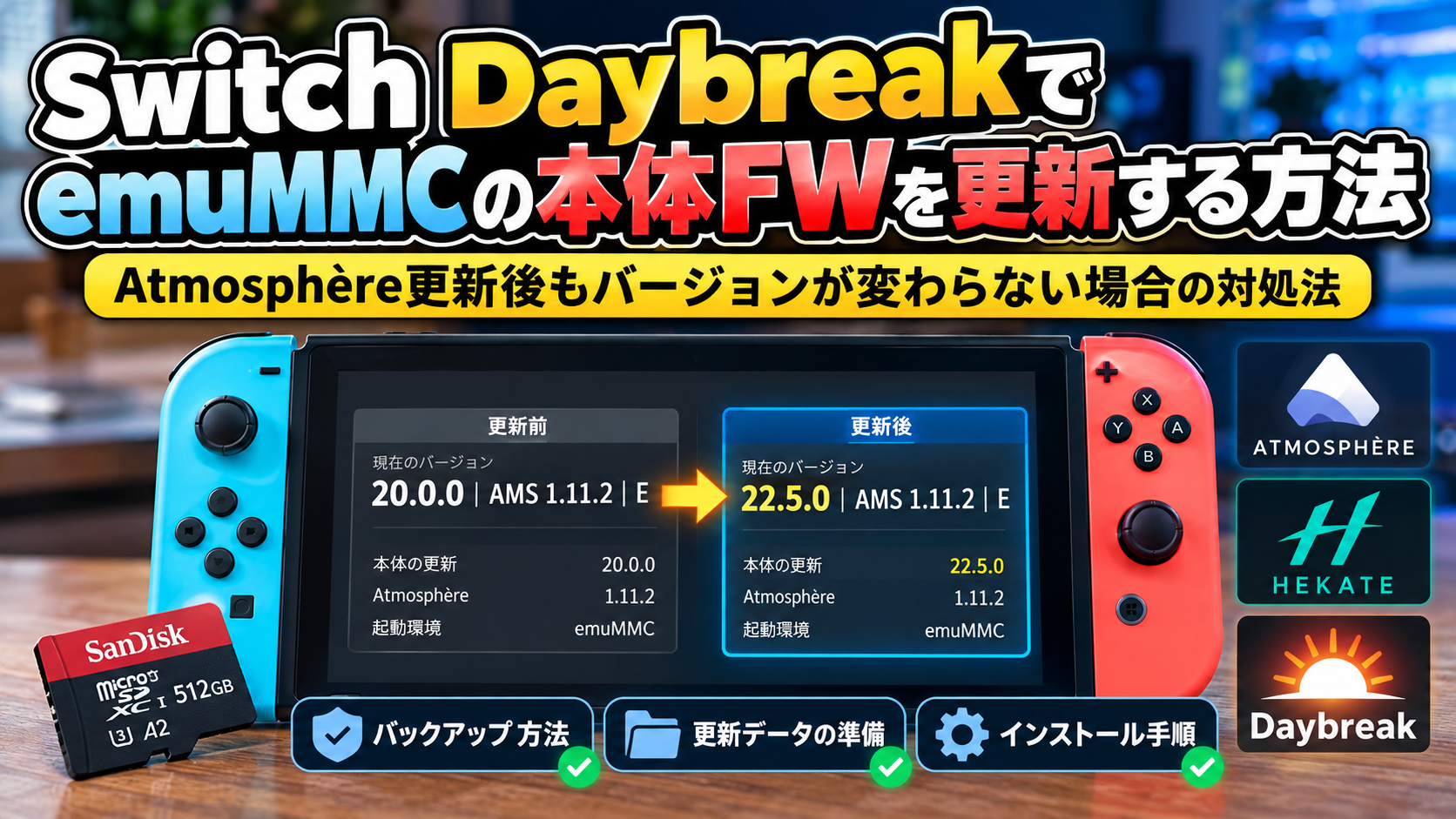
今回、私のSwitchでもAtmosphèreとHekateを更新したところ、次のような状態になりました。
更新後のバージョン
20.0.0 | AMS 1.11.2 | E
Switch本体FW
20.0.0
Atmosphère
1.11.2
起動環境
emuMMC
Atmosphèreは更新されているのに、Switch本体FWは20.0.0のままです。
調べてみると、AtmosphèreとSwitch本体FWは別々に更新する必要があることが分かりました。
そこで今回は、Daybreakを使用して、emuMMC側の本体FWを20.0.0から22.5.0へ更新する手順をまとめます。
※本記事は初代Switchのパーティション方式emuMMCを想定しています。更新先のFWとCFWの対応状況は、作業時点で必ず確認してください。
1. Atmosphèreを更新しても本体FWが変わらない理由
SwitchのCFW環境では、主に次の3つを使用します。
| ソフトウェア | 役割 |
|---|---|
| Atmosphère | SwitchのCFW本体 |
| Hekate | CFWやemuMMCを起動するブートローダー |
| Daybreak | Switch本体FWの更新ツール |
Atmosphèreを更新しても、Switch本体のシステムバージョンは自動的には更新されません。
また、emuMMCは本体内蔵ストレージとは別のシステム環境です。そのため、sysMMCを更新してもemuMMC側のFWは自動的には更新されません。
今回はDaybreakを使用して、emuMMC側のシステムを更新します。
2. 更新前にSDカードをバックアップする

本体FWを更新する前に、必ずバックアップを取得しておきます。
特にパーティション方式のemuMMCでは、SDカードの通常ファイルをコピーするだけでは不十分です。
隠しパーティションに保存されているemuMMC本体もバックアップする必要があります。
SDカード全体をイメージ化する方法
Windowsでは、Win32 Disk Imagerを使用してSDカード全体をIMGファイルとして保存できます。Win32 Disk Imager ダウンロードページ
Win32 Disk Imagerの設定
Image File
C:\Switch_Backup\Switch_SD.img
Device
SwitchのSDカード
実行する操作
Read
「Read」を押すと、SDカードからPCへデータを読み取り、IMGファイルが作成されます。
「Write」はSDカードへの書き込み操作なので、バックアップ作成時には使用しません。
SDカード全体のイメージを保存しておけば、通常ファイルとemuMMCの隠しパーティションをまとめて保護できます。
ただし、Switch本体の内蔵ストレージであるsysMMCはバックアップ対象に含まれません。
3. Daybreakを準備する

DaybreakはAtmosphèreに付属している本体FW更新用のHomebrewです。
Atmosphèreを正しく導入していれば、通常はSDカードの次の場所に配置されています。
SD:\
 └─ switch\
└─ Daybreak.nroDaybreakが表示されない場合は、Atmosphèreの配布ファイルに含まれるDaybreak.nroを確認してください。
Atmosphèreの公式配布ページはこちらです。Atmosphère 公式GitHub
4. Switch本体FWの更新データを用意する
Daybreakで更新するには、Atmosphèreとは別に、Switch本体FWの更新データが必要です。
今回はFW 22.5.0への更新を想定します。
更新データは、自分のSwitchから取得したものなど、正当な方法で入手したものを使用してください。
用意した更新ファイル一式を、SDカード内に保存します。
配置例:
SD:\
 ├─ atmosphere\
 ├─ bootloader\
 ├─ switch\
 │   └─ Daybreak.nro
 │
 └─ firmware\
     └─ 22.5.0\
         ├─ 更新ファイル一式
         └─ ...
フォルダ名は任意ですが、バージョンごとに分けておくと管理しやすくなります。
更新ファイルが不足していたり破損していたりすると、Daybreakで検証エラーが発生する場合があります。
5. emuMMCで起動していることを確認する

Hekateを起動して、普段使用しているCFWのemuMMCを選択します。
起動後、Switchの「設定」→「本体」→「現在のバージョン」を開きます。
今回の環境では、次のように表示されています。
20.0.0 | AMS 1.11.2 | E
末尾の「E」はemuMMCで起動していることを示しています。
「S」と表示されている場合はsysMMC側のCFWなので、今回の更新作業は行わず、emuMMCで起動し直してください。
6. Daybreakを起動する
Switchのホーム画面からアルバムを開き、Homebrew Menuを表示します。
Daybreakのアイコンを選択して起動します。
Daybreakのメニューが表示されたら、次の操作に進みます。
Daybreak メニューのイメージ
Daybreak
Install
Exit
実際の画面デザインはバージョンによって異なります。
「Install」を選択すると、FW更新データのフォルダを指定する画面になります。
7. FW 22.5.0をインストールする
1
更新データを選択する
SDカード内のfirmwareフォルダを開き、22.5.0を選択します。
Daybreakが更新ファイルの検証を行うので、正常に完了したら「Continue」を選択します。
2
Preserve settingsを選択する
Preserve settings
選択
Reset to factory settings
選択しない
既存の設定やユーザーデータを保持するため、「Preserve settings」を選択します。
3
ファイルシステムを選択する
「Install (FAT32 + exFAT)」が表示されている場合は、そちらを選択します。
この項目は対応するファイルシステムドライバーの選択であり、SDカードをフォーマットする操作ではありません。
4
インストールを実行する
「Continue」を選択して更新を開始します。
インストールが完了するまで、Switchの電源を切ったりSDカードを取り外したりしないでください。
8. 更新後のバージョンを確認する
インストールが完了したら、Switchを再起動します。
Hekateから再びemuMMCを起動し、「設定」→「本体」でバージョンを確認します。
更新成功時の表示例
22.5.0 | AMS 1.11.2 | E
Switch本体FW
22.5.0
Atmosphère
1.11.2
起動環境
emuMMC
この表示になれば、emuMMC側の本体FWが22.5.0に更新されています。
なお、今回の更新ではsysMMC側の本体FWは変更していません。
9. 更新後にゲームが起動しない場合
本体FWを更新した後、ゲームやHomebrewが正常に起動しなくなる場合があります。
その場合は、以下を確認します。
| 症状 | 確認すること |
|---|---|
| CFWが起動しない | Atmosphèreと本体FWの対応状況 |
| Hekateから起動できない | Hekateと起動用ペイロードのバージョン |
| Homebrewが起動しない | Homebrewやsysmoduleの互換性 |
| ゲームが起動しない | ゲームの必要FW、更新データ、追加sysmoduleの影響 |
特に、古いsysmoduleやカスタムテーマが新しいFWに対応していない場合は、起動時にエラーが発生することがあります。
問題が発生した場合は、エラーコードやエラー画面を確認して原因を切り分けましょう。
まとめ
今回は、Atmosphèreを更新してもSwitch本体FWが古いままになっている場合の対処方法として、DaybreakによるemuMMCの更新手順を紹介しました。
重要なのは、AtmosphèreのバージョンアップとSwitch本体FWの更新は別々の作業だということです。
また、パーティション方式のemuMMCを使用している場合は、SDカードの通常ファイルだけでなく、隠しパーティションを含むバックアップを取得しておくことが大切です。
今回の手順を参考に、CFWと本体FWの対応状況を確認しながら更新してみてください。
参考リンク
Atmosphère 公式GitHub
Hekate 公式GitHub
NH Switch Guide
※本記事は更新手順の解説です。実際の更新結果は環境によって異なります。FW 22.5.0への更新完了を確認した記事ではないため、更新後の表示は想定例として掲載しています。
コメント