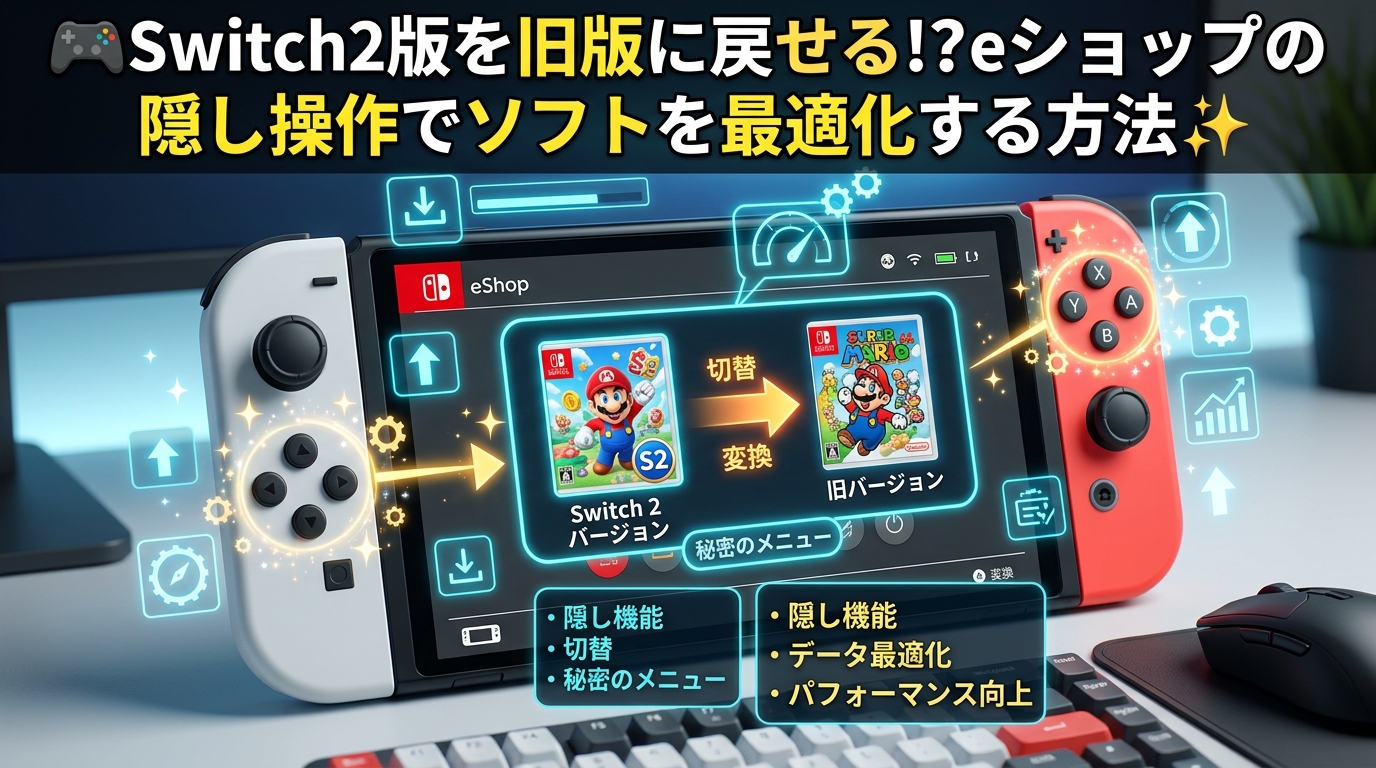
🕹️「あえて旧版で遊びたい」という願いを叶える魔法の操作
次世代のパフォーマンスを誇るSwitch2。グラフィックの向上やロード時間の短縮など、多くの進化に驚かされたことでしょう。しかし、コアなゲーマーほど「あえて以前のピュアな状態で遊びたい」と感じる瞬間があるものです。✨
最新エディションにアップグレードされたことで、かえって映像に違和感を覚えたり、動作の感覚が変わってしまったと感じることはありませんか?通常、一度アップグレードパスを適用したソフトは、再ダウンロードしても自動的に最新版が適用されてしまいます。しかし、実は日本のサポートページでは公開されていない「隠し操作」を使うことで、特定のコンテンツだけを除外して以前の状態に戻すことが可能です。🚀
この方法をマスターすれば、ストレージ容量の節約はもちろん、自分にとって最高のコンディションでゲームを楽しむことができるようになります。あなたのSwitch体験をさらにパーソナライズするための具体的な手順を詳しく解説していきます。💡
🛠️ 【実践】eショップの隠し操作でコンテンツを除外する方法
まずは、すべてのベースとなる「除外設定」のやり方を覚えましょう。この操作こそが、不要なアップグレードパスや追加コンテンツを弾き出すための鍵となります。🗝️
基本のステップ:プラス・マイナスボタンの5回押し
操作は非常にシンプルですが、特定の画面で行う必要があります。以下の手順を正確に実行してください。
- STEP1: ニンテンドーeショップを起動し、除外したいソフト(または追加コンテンツ)の個別ページを表示させます。
- STEP2: その画面が表示された状態で、コントローラーの「+ボタン」または「ーボタン」を5回連続で押してください。
- STEP3: 画面に「再ダウンロードしない設定になっています」というメッセージが表示されれば成功です。✅
この操作を行うことで、システム側に「このコンテンツは不要である」というフラグが立ち、次回のダウンロード時に自動的に除外されるようになります。非常に簡単ですが、知っているかいないかで快適さが大きく変わるテクニックです。🌟
🌈 活用シーン1:Switch2エディションを旧Switch版にダウングレード
Switch2エディションでは、最新技術を用いてグラフィックの強化が行われています。しかし、この「強化」が必ずしもすべての人に心地よいとは限りません。😱
なぜダウングレードが必要なのか?
一部のタイトルでは、画質向上に伴うアップスケーリング技術の影響で、かえって映像に歪みが生じたり、旧版よりも劣化したように感じるケースが報告されています。また、フレームレートが向上したことで、ゲームのテンポや操作感に違和感を覚える方もいるでしょう。まさに「盛りすぎ」てしまった状態です。💦
具体的な戻し方の手順
アップグレードパスはシステム上「追加コンテンツ」と同じ扱いのため、以下の手順で切り離しが可能です。
- データの消去: ホームメニューで該当ソフトにカーソルを合わせ、+ボタンから「データ管理」→「ソフトの消去」を選択します(セーブデータは消えないので安心してくださいね!)。
- 除外設定: eショップで「アップグレードパス」の項目を表示し、前述の「ボタン5回押し」を実行します。
- 再インストール: バーチャルゲームカードの設定画面からソフトをダウンロードすれば、アップグレード前の「ピュアな旧Switch版」で起動します。🎮
もし再び最新版で遊びたくなった場合は、eショップで再度ボタンを5回押し、除外設定を解除してから再ダウンロードするだけで簡単に戻せます。気分に合わせて行き来できるのは嬉しいポイントですね。✨
📦 活用シーン2:不要な追加コンテンツや言語パックの完全削除
「間違えて不要な言語パックをダウンロードしてしまった」「追加DLCを入れたら動作が不安定になった」という悩みも、この方法で解決できます。🛠️
ストレージの空き容量を確保する
最近のゲームはデータ容量が非常に大きいため、不要なコンテンツが溜まるとすぐに容量不足に陥ります。特にSwitch2の高性能なデータは肥大化しやすいため、意図的な除外は非常に有効です。💾
手順はSwitch2エディションの時と同様です。まずソフトを一旦削除し、eショップで「除外したい追加コンテンツ」のページを開いてボタンを5回押します。その後、本編だけをダウンロードすれば、問題のあるコンテンツを意図的に弾いた「クリーンな状態」でゲームを再開できます。🚀
💡 【確認方法】
本当にデータが消えたか不安な場合は、「本体設定」→「データ管理」→「ソフトの詳細管理」を確認してください。除外に成功していれば、アップグレードパスや追加コンテンツの項目が消えているか、データ容量が減少しているはずです。
🧹 活用シーン3:バーチャルゲームカードリストの徹底掃除
バーチャルゲームカードのリストに、もう二度と遊ばない体験版やクリア済みのソフトが残り続けていて、見た目が美しくない…と感じたことはありませんか?🎨
「非表示」と「完全除外」の違い
標準機能にある「非表示」は、あくまでリストから隠しているだけです。非表示リストを開けば中身が見えてしまいますし、データとしての存在は残ったままです。一方で、今回紹介した「eショップ除外設定」を使えば、リストからそのソフトの存在自体を完全に消し去ることができます。✨
使い分けのガイドライン:
- 一時的に隠したいゲーム ➡ 標準の「非表示機能」を使用
- もう二度と遊ばない・完全に消したいゲーム ➡ 「eショップ5回押し除外設定」を使用
これにより、本当に今遊びたいソフトだけが並ぶ、洗練されたライブラリを構築することが可能です。🌿
⚠️ 注意点と例外ケースについて
この強力な操作ですが、残念ながら適用できないケースが2つだけあります。ここは注意しておいてください。⚠️
- 配信終了タイトル: すでにeショップから商品ページ自体が消滅しているソフトは、操作するためのページが表示できないため、この方法は使えません。この場合は標準の「非表示機能」で対応しましょう。
- リスト非対応ソフト: そもそもバーチャルゲームカードのリストに載らないタイプのソフトは、ホームメニューから通常通り削除するだけで十分です。
🌟 快適なゲームライフを支えるおすすめアイテム
システムを最適化して快適な環境を整えた後は、ハードウェア面からも最高の体験を追求しましょう。特にストレージ管理を意識するなら、高速で大容量のメモリーカードは必須アイテムです。🚀
【保存容量を最大化!超高速MicroSDカード】
多くのソフトをインストールし、さらにダウングレードや再インストールを繰り返すなら、書き込み速度が速く、容量に余裕のある高品質なMicroSDカードが不可欠です。読み込みストレスをゼロにして、没入感を高めましょう。✨


【操作性を極める!プロコン級コントローラー】
旧版の操作感にこだわるコアゲーマーの方には、精緻な入力が可能な高性能コントローラーをおすすめします。微細な操作の違いが、ゲーム体験を劇的に変えてくれます。🎮


【大切な画面を守る!高精細保護フィルム】
Switch2の鮮やかな映像をそのままに、傷や指紋から守る高品質フィルムを。特にグラフィックにこだわるなら、透過率の高いガラスフィルムを選んで、視覚的な違和感を排除しましょう。💎


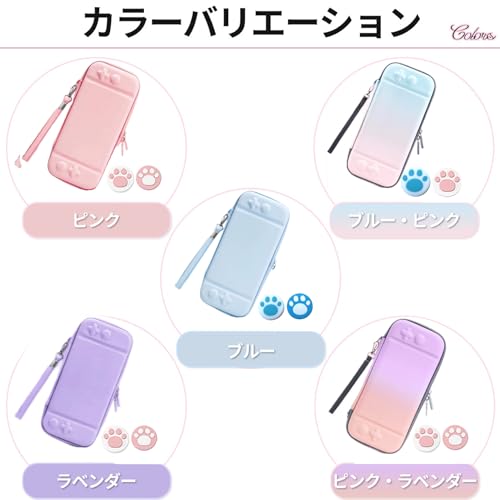
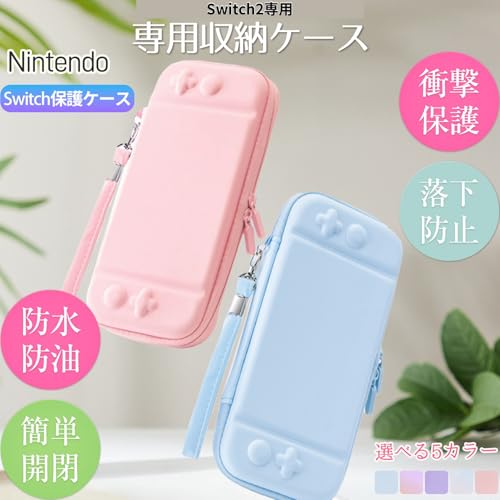
【持ち運びもスマートに!専用キャリングケース】
最適化したSwitch2をどこへでも持ち運べるよう、衝撃吸収性に優れたケースを準備しましょう。大切なハードウェアを守ることで、長く快適にプレイし続けることができます。💼





❓ よくある質問(FAQ)
Q1. この操作をしてもセーブデータは消えませんか? 🤔
A. はい、安心してください!「ソフトの消去」を行っても、セーブデータは本体保存メモリーに別途保存されているため、消去されることはありません。
コメント